

Cách lấy lại mật khẩu Facebook trên điện thoại sẽ dễ dàng hơn bao giờ hết nếu bạn nắm rõ các bước được hướng dẫn trong bài viết này. Dù bạn gặp sự cố vì quên mật khẩu, mất email hay số điện thoại, chúng tôi sẽ giúp bạn khôi phục tài khoản nhanh chóng và bảo mật.
Tại sao cần biết cách lấy lại mật khẩu Facebook?
Việc biết cách lấy lại mật khẩu Facebook khi quên là cần thiết khi bạn quên mật khẩu facebook, bị hack tài khoản hoặc không thể đăng nhập do thay đổi thiết bị. Ngoài ra, Facebook cũng có thể yêu cầu đổi mật khẩu khi phát hiện hoạt động bất thường để bảo vệ tài khoản của bạn.
Khôi phục facebook quên mật khẩu giúp bạn lấy lại quyền truy cập, bảo vệ thông tin cá nhân và đảm bảo an toàn khi sử dụng mạng xã hội. Hãy thực hiện lấy lại mật khẩu trên chiếc điện thoại của bạn một cách kịp thời để tránh mất tài khoản vĩnh viễn.

Cách lấy lại mật khẩu Facebook bằng số điện thoại
Một trong số cách lấy lại mật khẩu Facebook phổ biến nhất là thông qua số điện thoại. Bởi đa số người dùng thường lựa chọn dùng số điện thoại cá nhân để lập tài khoản Facebook.
Hướng dẫn nhanh: Vào Facebook -> Chọn bạn quên mật khẩu -> Nhập số điện thoại cá nhân -> Nhập mã OTP xác thực -> Tiếp tục.
Hướng dẫn chi tiết
Bước 1: Vào giao diện ứng dụng Facebook -> Chọn “Quên mật khẩu ”
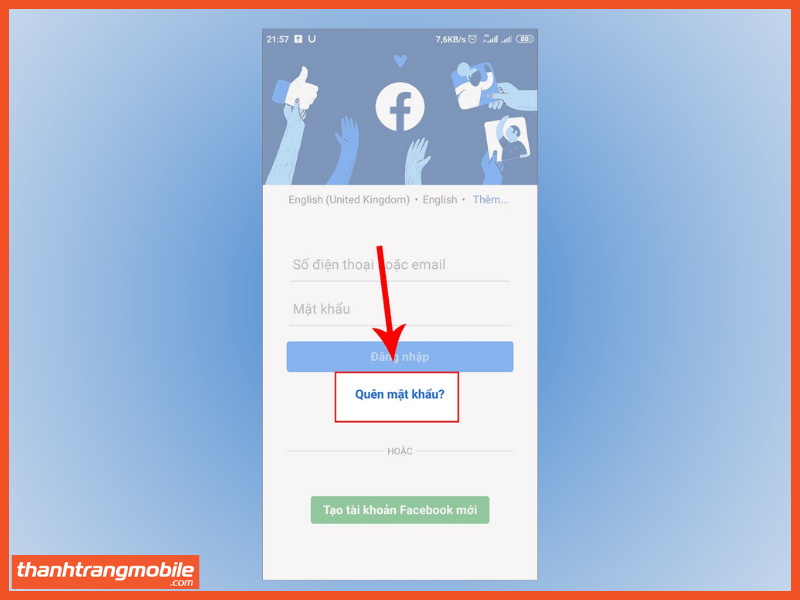
Bước 2: Nhập số di động của bạn để tìm kiếm tài khoản Facebook
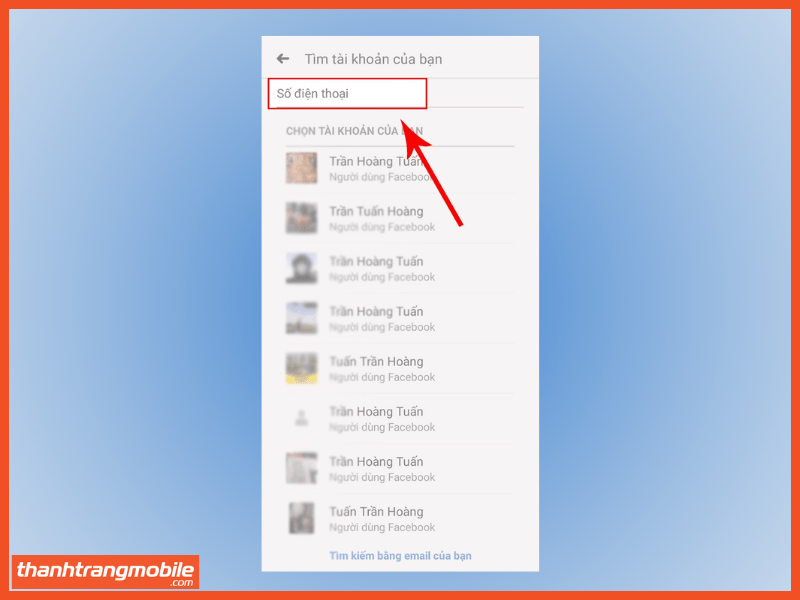
Bước 3: Nhập nhận mã xác nhận qua SMS -> Chọn Tiếp tục
Bước 4: Lấy mã xác nhận nhận được thông qua SMS và nhập mã lên khung được yêu cầu -> Tiếp tục để hoàn tất
Xem thêm: Cách bình luận bằng biệt danh trên Facebook để trò chuyện với nhau nha
Cách lấy lại mật khẩu Facebook bằng gmail
Một cách lấy lại mật khẩu Facebook phổ biến là thông qua Gmail. Việc lấy lại mật khẩu Facebook thông qua Gmail là bạn phải dùng chính Gmail đã từng lập tài khoản đó để khôi phục lại.
Hướng dẫn nhanh: Vào Facebook -> Chọn Quên mật khẩu -> Nhập email và nhấn tìm kiếm -> Nhập mã OTP gửi qua email -> Tiếp tục -> Đổi mật khẩu và Tiếp tục là hoàn tất.
Hướng dẫn chi tiết
Bước 1: Truy cập vào giao diện đăng nhập Facebook -> Chọn Quên mật khẩu
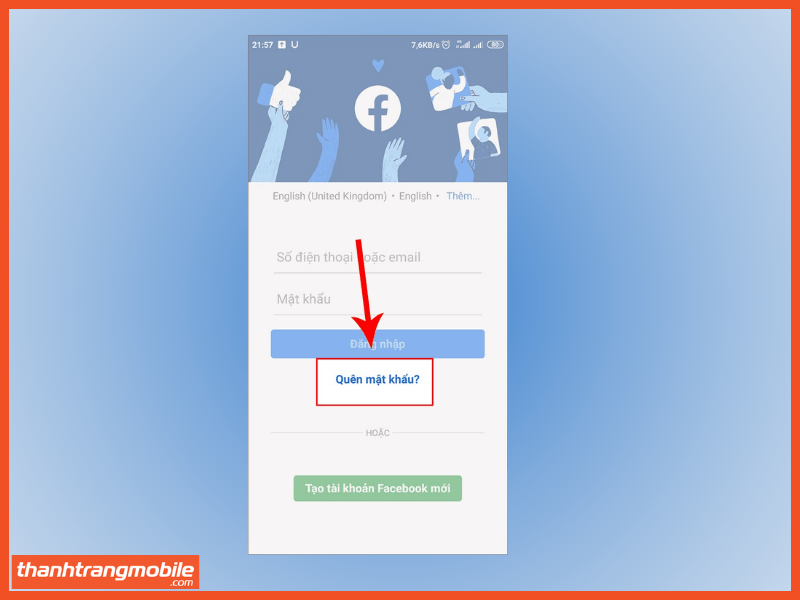
Bước 2: Nhập email đã đăng ký tài khoản -> Nhấn Tìm kiếm
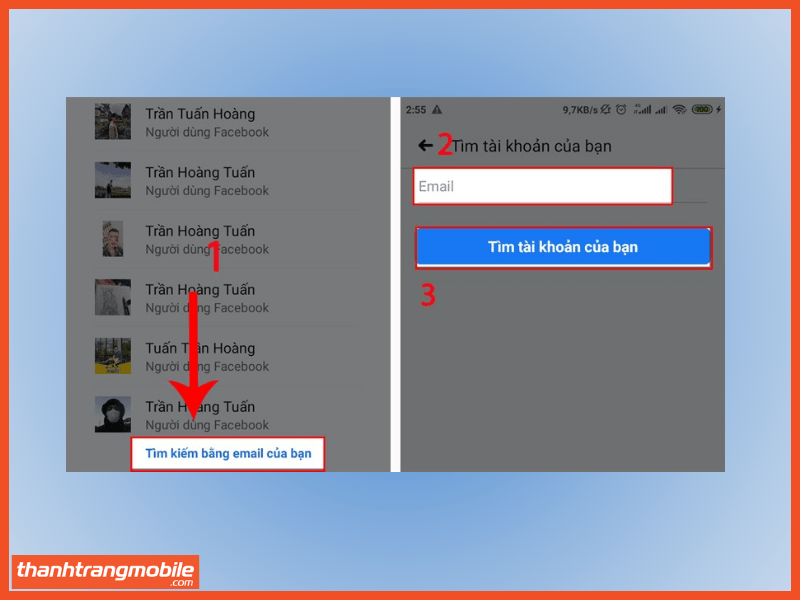
Bước 3: Chọn nhận mã xác nhận thông qua Gmail -> Chọn Tiếp tục

Bước 4: Nhập mã xác nhận đã được gửi qua Gmail -> nhấn Tiếp tục
Bước 5: Đặt lại mật khẩu cho tài khoản Facebook. Hoàn tất bằng cách lấy lại mật khẩu Facebook nhấn “Tiếp tục”

Ngoài ra bạn có thể tìm hiểu cách gắn GIF trên Messenger để biểu hiện cảm xúc trên mạng xã hội
Cách lấy lại mật khẩu Facebook bằng tính năng quản lý mật khẩu
Trong quá trình sử dụng tài khoản Facebook bạn đã có lưu mật khẩu tài khoản trên trình duyệt Google Chrome hoặc thiết bị cá nhân, bạn có thể sử dụng tính năng quản lý mật khẩu để biết cách xem mật khẩu facebook khi quên.
Trên trình duyệt Google Chrome:
Truy cập trình duyệt Chrome -> Chọn biểu tượng 3 chấm góc trên bên phải -> Chọn Cài đặt -> Tự động điền -> Mật khẩu -> Tìm Facebook trên tất cả các trang web đã được lưu mật khẩu -> Chọn biểu tượng con mắt để xem mật khẩu
Cách lấy lại mật khẩu Facebook trên Iphone:
Mở Cài đặt -> chọn Mật khẩu -> Chọn xác thực bằng Face ID hoặc Touch ID -> Tìm mật khẩu Facebook từ các danh sách web đã lưu mật khẩu -> Nhấn vào Facebook để xem mật khẩu
Cách lấy lại mật khẩu Facebook trên Android:
Mở Cài đặt -> Chọn Google -> Quản lý Tài khoản Google của bạn -> Chọn Bảo mật -> Chọn trình quản lý mật khẩu của đăng nhập vào các trang web khác -> Và chọn xem mật khẩu Facebook
Cách lấy lại mật khẩu Facebook bằng Messenger
Một cách đơn giản để biết cách lấy lại mật khẩu facebook cũ khi bị mất hoặc quên là tận dụng Messenger. Điều này dễ dàng khi tài khoản Messenger của bạn đã đăng nhập trên thiết bị cá nhân.
Bước 1: Mở Messenger -> Chọn Menu nằm dưới bên phải (3 gạch ngang)-> Chọn biểu tượng cài đặt
Bước 2: Tại trung tâm tài khoản chọn Thông tin cá nhân
Bước 3: Chọn Thông tin cá nhân -> Thêm thông tin liên hệ mới.
Tại đây, bạn sẽ nhập số điện thoại hoặc email cá nhân để nhận mã xác nhận. Cần nhập các thông tin mà chưa từng đăng ký tài khoản Facebook.
Bước 4: Sau khi đã thêm thông tin liên hệ mới. Bạn quay lại giao diện đăng nhập facebook và nhập email/số điện thoại, sau đó nhấn “Quên mật khẩu”. Facebook sẽ gửi mã xác nhận về số điện thoại hoặc email mà bạn đã cung cấp
Xem thêm: Cách lấy lại tài khoản Facebook bị hack
Cách lấy lại mật khẩu Facebook thông qua bạn bè
Khi sử dụng cách lấy lại mật khẩu Facebook thông qua bạn bè thì có một yêu cầu nhỏ là tài khoản Facebook của bạn vẫn còn đăng nhập trên thiết bị. Và bạn muốn lấy lại mật khẩu Facebook để đăng nhập lên thiết bị khác thì có thể làm theo hướng dẫn dưới đây:
Bước 1: Truy cập vào ứng dụng Facebook -> Nhấp và mũi tên bên phải phía trên ảnh đại diện -> Chọn Cài đặt và quyền riêng tư
Bước 2: Chọn Bảo mật và đăng nhập -> Ở mục “Chọn bạn bè để liên hệ nếu bạn không đăng nhập được” bạn chọn Chỉnh sửa -> Chọn Bạn bè
Bước 3: Hộp thoại chọn người liên hệ đáng tin cậy, nhập tên 3-5 tài khoản Facebook bạn tin tưởng và nhấn xác nhận.
Bạn cũng hoàn toàn có thể sửa đổi người đáng tin cậy trong trường hợp muốn đổi bằng cách lựa chọn Chỉnh sửa là được.
Cách lấy lại mật khẩu Facebook bằng căn cước công dân (CCCD)
Để có thể thực hiện cách lấy lại mật khẩu Facebook thông qua CCCD, thì tài khoản Facebook của bạn trước đó phải được xác minh danh tính.
Bước 1: Bạn truy cập vào link hỗ trợ facebook để có thể lấy lại mật khẩu Facebook
Bước 2: Đọc thông báo và điều khoản của Facebook trước khi thực hiện lấy lại mật khẩu Facebook thông qua CCCD 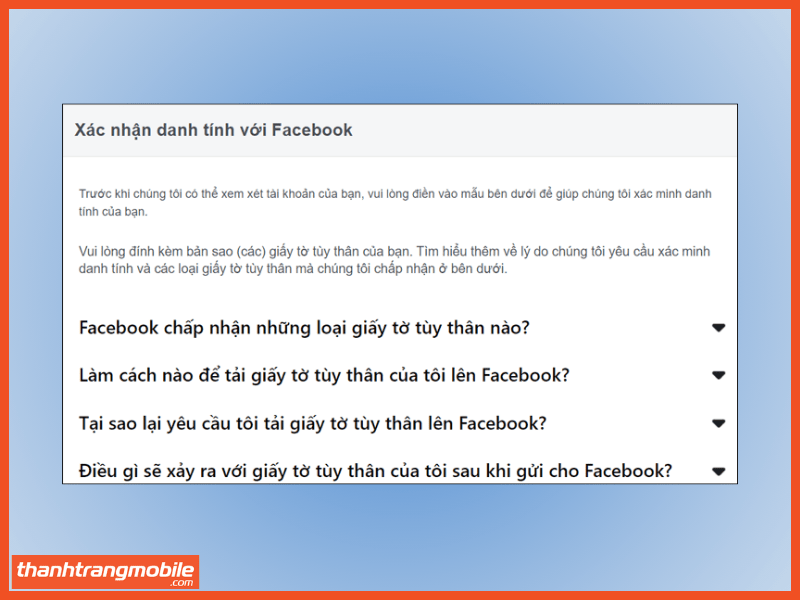
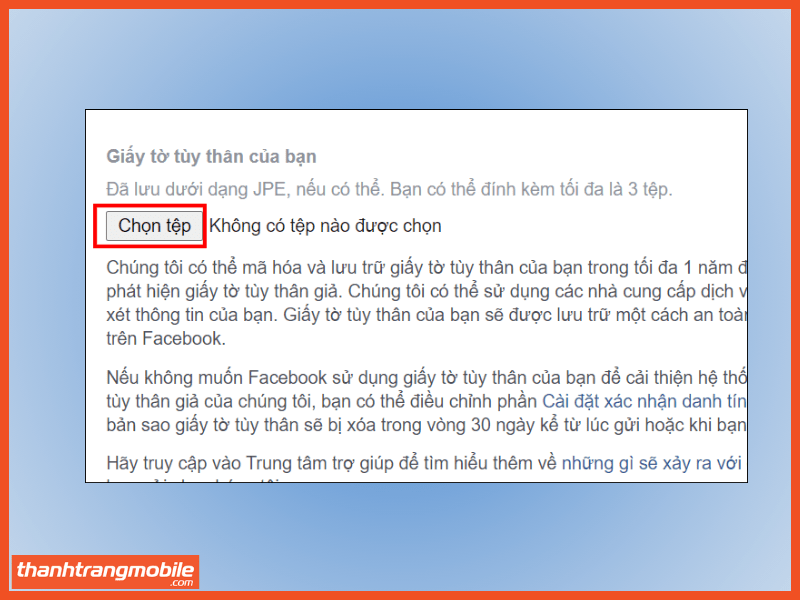
Bước 3: Nhấn Chọn tệp và tải 2 ảnh gồm mặt trước và mặt sau CCCD và 1 ảnh là chân dung của bạn để Facebook xác thực thông tin
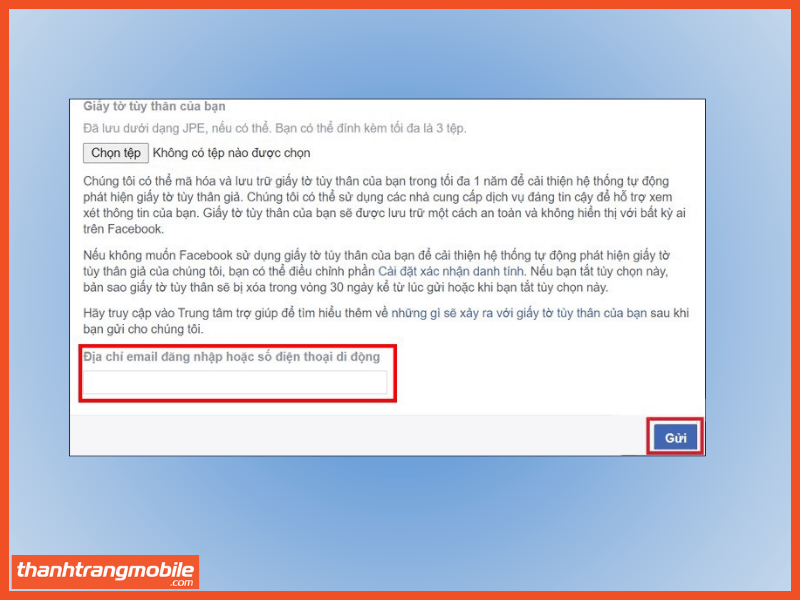
Bước 4: Cuối cùng nhập Email hoặc Số điện thoại đã đăng ký tài khoản và nhấn Gửi.
Phản hồi sẽ được trả về trong vòng 30 ngày tính từ lúc thông tin được Gửi đi
Cách lấy lại mật khẩu Facebook bằng username
Ngoài các cách lấy lại mật khẩu Facebook kể trên, bạn còn có thể sử dụng Username (Facebook’s Find Your Account) để tìm tài khoản của mình. Hãy đảm bảo trình duyệt của thiết bị của bạn đang không đăng nhập bất cứ tài khoản Facebook nào khi dùng cách lấy lại mật khẩu Facebook thông qua Username.
Bước 1: Nhập email hoặc số điện thoại bạn đã dùng để đăng ký Facebook
Bước 2: Chọn tài khoản có tên và ảnh đại diện đúng bạn muốn lấy lại mật khẩu
Bước 3: Chọn mục Không còn truy cập được nữa ?
Bước 4: Hoàn tất bằng cách xác thực trên màn hình để lấy lại mật khẩu Facebook
Lưu ý khi lấy lại mật khẩu Facebook
Dưới đây là một số lưu ý khi bạn dùng cách lấy lại mật khẩu Facebook nên biết, để công cuộc lấy lại tài khoản Facebook của bạn được nhanh chóng và an toàn.
- Kiên nhẫn: Quá trình lấy lại mật khẩu tài khoản Facebook có thể không nhanh chiếm thời gian nhiều nhưng bạn hãy kiên nhẫn trong suốt quá trình và làm theo hướng dẫn để lấy lại được mật khẩu Facebook
- Bảo mật thông tin: Không chia sẻ mã xác thực với bất kỳ ai hoặc bên thứ 3 nào nếu không muốn mất tài khoản Facebook vĩnh viễn
- Thông tin chính xác: Trung thực trong cung cấp các thông tin cá nhân cho Facebook để được xác thực danh tính và nhanh chóng lấy lại mật khẩu Facebook
Câu hỏi thường gặp về cách lấy lại mật khẩu Facebook
Quên mật khẩu Facebook là vấn đề thường gặp khiến nhiều người hoang mang. Để giúp bạn hiểu rõ và xử lý nhanh chóng, dưới đây là những câu hỏi thường gặp khi quên mật khẩu Facebook và cách giải quyết hiệu quả.
Có điều kiện nào để lấy lại mật khẩu Facebook không?
Để có thể an toàn khi sử dụng cách lấy lại được mật khẩu Facebook người dùng cần đảm bảo rằng Facebook cá nhân còn tồn tại, các thông tin liên kết hợp lệ đảm bảo là không quy phạm chính sách sử dụng của Facebook và nhớ một vài thông tin đăng nhập cần thiết.
Dùng 1 số điện thoại cho 2 tài khoản có làm sao không?
Một số điện thoại có thể được sử dụng để lập nhiều nick Facebook khác nhau và nếu bạn quên mật khẩu của một trong các tài khoản Facebook đã lập thì cũng đừng quá lo lắng. Bạn vẫn có thể lấy lại được tài khoản miễn sao bạn vẫn còn nhớ thông tin đăng nhập hoặc ID của tài khoản.
Bị hack mất Facebook nhưng còn số điện thoại thì có lấy lại được không?
Không may bị hack Facebook nhưng vẫn còn giữ số điện thoại khi lập Facebook bạn hoàn toàn có thể lấy lại tài khoản bằng cách xác minh danh tính với đội ngũ quản lý Facebook
Kết luận
Bài viết trên đây là toàn bộ các cách lấy lại mật khẩu Facebook mới nhất. Người dùng chỉ cần làm theo hướng dẫn từng bước thì có thể lấy lại được mật khẩu Facebook một cách an toàn và nhanh chóng. Và nếu muốn biết thêm nhiều mẹo hay về thủ thuật thì đừng quên theo dõi ngay Thanh Trang Mobile nhé!
