

Camera iPhone 12 Pro Max bị vàng làm ảnh chụp trông tối, ám sắc và thiếu tự nhiên? Đây là một lỗi rất phổ biến do ánh sáng môi trường, cài đặt camera hoặc thuật toán cân bằng trắng của iPhone. Bài viết này sẽ giúp bạn hiểu rõ nguyên nhân, cách chỉnh iPhone 12 Pro Max không bị vàng và khắc phục triệt để lỗi ảnh ám vàng khi chụp.
Camera iPhone 12 Pro Max bị vàng là gì?
Camera iPhone 12 Pro Max bị vàng là tình trạng màu sắc của ảnh bị ám vàng so với thực tế. Ảnh trông tối hơn và thiếu cân bằng trắng khi chụp.Lỗi này xuất hiện nhiều khi môi trường có ánh sáng vàng hoặc do máy tự động điều chỉnh chưa chuẩn. Đây là cơ sở để nhận biết các vấn đề liên quan đến màu sắc trong ảnh.
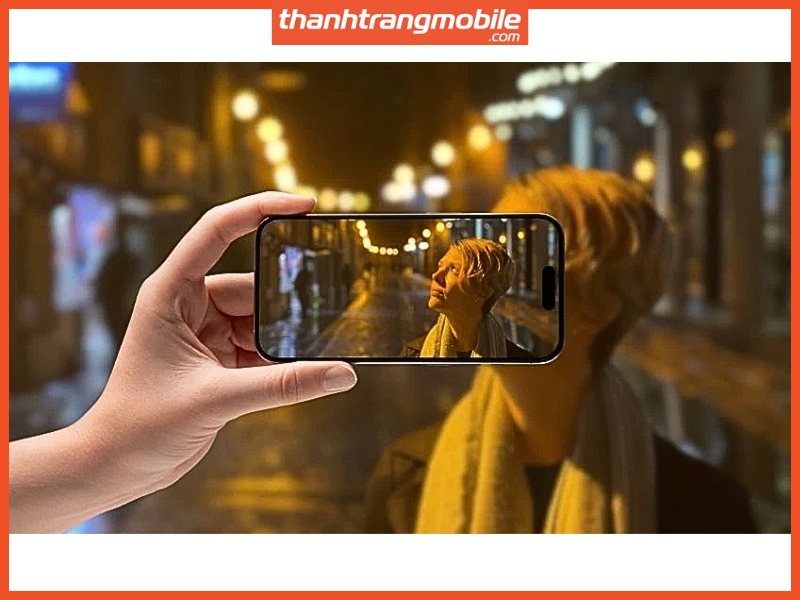
Khi đã hiểu rõ khái niệm, bạn sẽ dễ nhận ra thiết bị của mình có thật sự đang bị ám vàng hay không. Hãy cùng xem những dấu hiệu cụ thể ở phần tiếp theo.
Dấu hiệu nhận biết camera iPhone 12 Pro Max bị vàng
Dưới đây là những dấu hiệu phổ biến nhất:
- Ảnh chụp ra bị vàng hơn màu thật.
- Da người trong ảnh chuyển sang tông vàng đậm.
- Khi chụp đêm, ảnh bị ám vàng nhiều hơn.
- Ánh sáng màn hình iPhone cũng hơi vàng khi xem ảnh.
- Clip quay trong nhà bị vàng mạnh.
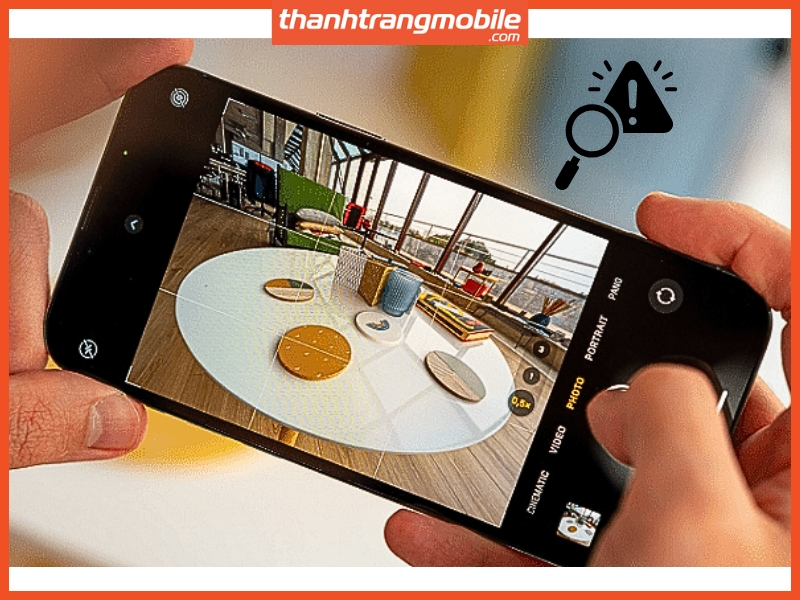
Khi đã nhìn thấy các dấu hiệu này trên máy, bước tiếp theo là tìm hiểu nguyên nhân để biết chính xác vì sao camera lại bị vàng và cách khắc phục phù hợp.
Nguyên nhân khiến camera iPhone 12 Pro Max bị vàng
Trước khi sửa, bạn cần biết lý do hình thành lỗi. Các nguyên nhân thường gặp gồm:
Camera iPhone tự động cân bằng trắng sai
iPhone 12 Pro Max dùng thuật toán AI để tự chỉnh màu. Khi gặp ánh sáng vàng, máy tăng warmth làm ảnh bị ám vàng.
Đây là nguyên nhân phổ biến nhất, dẫn tới nhiều bức ảnh thiếu tự nhiên.
Nếu lỗi không đến từ cân bằng trắng, các công nghệ xử lý ảnh như Smart HDR cũng có thể khiến màu sắc bị lệch , phần tiếp theo sẽ nói rõ hơn.
Tính năng Smart HDR + Deep Fusion làm ảnh ấm màu
Công nghệ xử lý ảnh tăng độ ấm để làm ảnh trông “nổi bật” hơn. Tuy nhiên, đôi lúc làm lệch màu thật.
Không phải lúc nào cũng là lỗi, nhưng lại khiến người dùng cảm giác “vàng hơn bình thường”. Điều này dẫn sang phần lỗi thiết lập màu sắc.

Nếu nguyên nhân không nằm ở thuật toán xử lý, ánh sáng môi trường xung quanh cũng là yếu tố cần xem xét.
Ánh sáng môi trường quá vàng
Đèn LED, đèn sợi đốt hoặc ánh sáng nhà hàng thường có màu vàng đậm.
Camera sẽ thu ánh sáng trực tiếp nên ảnh bị vàng mạnh. Khi loại trừ ánh sáng, ta chuyển sang lỗi phần mềm.
Khi loại trừ yếu tố ánh sáng, hãy kiểm tra xem bạn có đang bật filter làm ảnh ám vàng hay không.
Bộ lọc (Filter) đang bật mà bạn không để ý
Filter Warm hoặc Vibrant Warm sẽ làm ảnh vàng hơn.
Người dùng thường quên tắt filter sau lần chụp trước đó. Tiếp đó là nguyên nhân về lớp kính ngoài.
Nếu filter không phải thủ phạm, hãy kiểm tra ống kính vì bụi bẩn hoặc trầy xước cũng làm lệch màu sắc.
Ống kính camera bị dơ hoặc trầy nhẹ
Bụi, dấu vân tay hoặc vết xước làm ánh sáng phản chiếu sai khiến ảnh ám vàng.
Nếu vệ sinh xong vẫn vàng, hãy xem các cách khắc phục tiếp theo.
Khi đã xác định được toàn bộ nguyên nhân có thể xảy ra, bạn có thể chuyển sang phần hướng dẫn xử lý bên dưới.
7 cách chỉnh iPhone 12 Pro Max không bị vàng
Dưới đây là những cách đơn giản nhưng hiệu quả:
Tắt tính năng True Tone để giảm ám vàng
True Tone làm màn hình ấm màu để dễ nhìn. Tuy nhiên, nó khiến ảnh hiển thị vàng hơn.
Cách làm:
- Vào Cài đặt → Màn hình & độ sáng → Tắt True Tone.
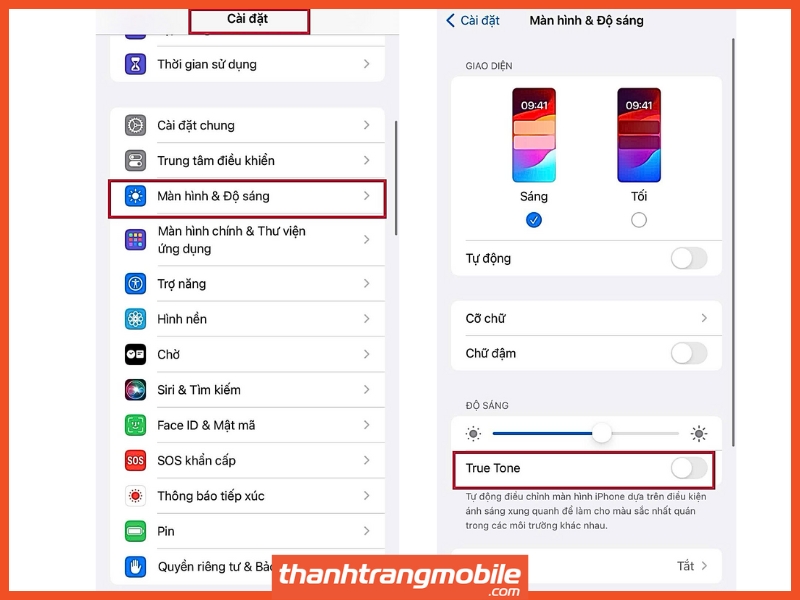
Nếu tắt True Tone chưa đủ, bạn nên kiểm tra xem bộ lọc Camera có đang làm ảnh bị ấm màu hay không.
Tắt bộ lọc (Filter) trong ứng dụng Camera
Filter Warm gây ám vàng mạnh.
- Mở Camera → Vuốt lên → Filter → Chọn Original.

Khi Filter không còn ảnh hưởng, bạn có thể tinh chỉnh lại độ ấm của ảnh để màu sắc tự nhiên hơn.
Giảm “Độ ấm” (Warmth) trong chỉnh sửa ảnh
- Vào Ảnh → Chỉnh sửa → Độ ấm → Giảm xuống.

Nếu việc chỉnh Warmth chưa giải quyết triệt để, hãy đảm bảo ống kính camera sạch sẽ trước khi tiếp tục.
Lau sạch ống kính camera
Dùng khăn microfiber để lau. Bụi nhỏ cũng có thể làm lệch màu.
Nếu lau sạch mà vẫn vàng, thử cách tiếp theo.
Chụp bằng chế độ ProRAW để màu trung tính hơn
ProRAW giúp kiểm soát cân bằng trắng tốt hơn.
Phù hợp khi bạn muốn ảnh không bị AI làm vàng.
Trong trường hợp ProRAW vẫn chưa khắc phục được, bạn nên điều chỉnh lại Smart HDR để hạn chế tình trạng ám vàng.
Tắt Smart HDR (nếu máy bị xử lý màu quá tay)
- Cài đặt → Camera → Tắt Smart HDR.
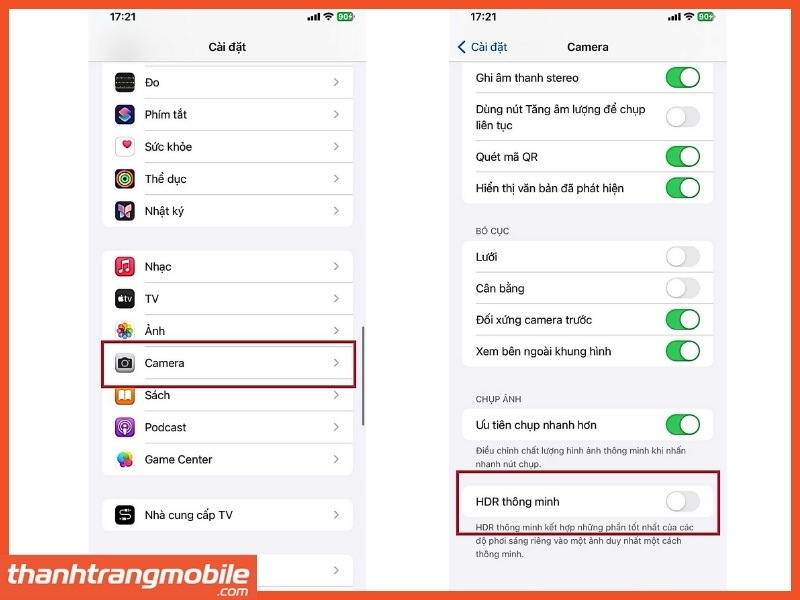
Nếu tắt Smart HDR vẫn không cải thiện, khả năng cao thiết bị đang gặp lỗi phần mềm nên bạn cần reset cài đặt.
Reset tất cả cài đặt (khi máy bị lỗi phần mềm)
- Cài đặt → Cài đặt chung → Đặt lại → Đặt lại tất cả cài đặt.
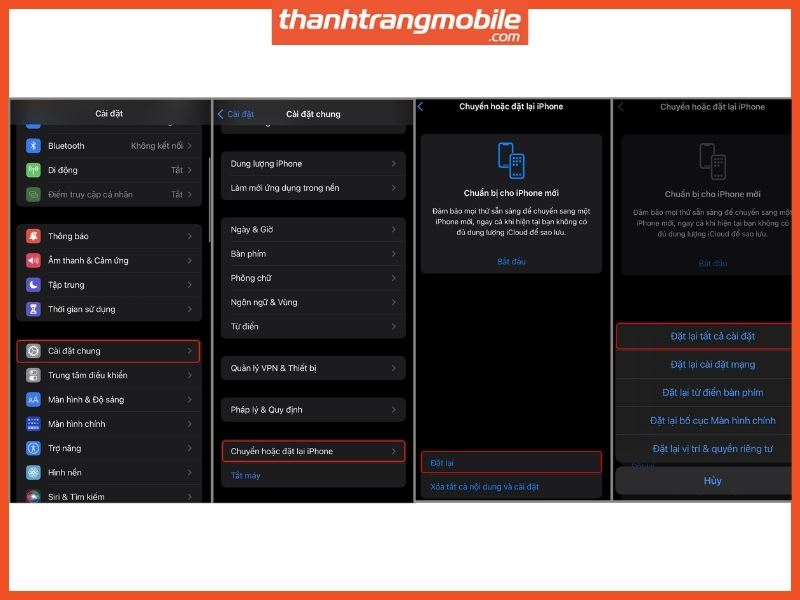
Sau khi đã thử toàn bộ cách khắc phục tại nhà, đây là lúc kiểm tra xem thiết bị có đang gặp lỗi phần cứng hay không.
Khi nào cần mang máy đi kiểm tra phần cứng?
Bạn nên mang máy đi kiểm tra nếu gặp các trường hợp:
- Ảnh luôn vàng dù đã thử mọi cách.
- Màu sắc lệch nặng, kể cả khi chụp ngoài trời.
- Camera trước và sau đều bị vàng giống nhau.
- Ống kính có dấu hiệu đục, ngả màu.
Khi đó, có thể camera bị oxy hoá, cảm biến màu lỗi hoặc ống kính hư.
Nếu bạn gặp một trong các trường hợp trên, hãy đưa máy đến trung tâm uy tín để tránh lỗi lan rộng.

Không chỉ gặp các vấn đề liên quan đến camera, trong quá trình sử dụng nhiều người còn hay gặp phải tình trạng iPhone 12 bị trầy xước viền, làm giảm đi đáng kể tính thẩm mỹ và cảm giác cầm nắm của thiết bị.
Kết luận
Hy vọng bài viết trên đã giúp bạn hiểu rõ nguyên nhân và cách xử lý camera iPhone 12 Pro Max bị vàng. Nếu bạn thấy thông tin hữu ích, hãy chia sẻ bài viết để nhiều người cùng khắc phục tình trạng ảnh ám vàng trên iPhone nhé!
