
iPhone không nhận sạc là lỗi phổ biến trên thiết bị. Nhiều trường hợp iPhone nhận sạc nhưng không vào pin hoặc không nhận tín hiệu sạc. Hãy cùng nhau khám phá những nguyên nhân cũng như tìm ra các phương pháp khắc phục hiệu quả trong bài viết chi tiết bên dưới đây.
Các dấu hiệu cho thấy iPhone không nhận sạc
Hiện tượng iPhone không nhận sạc thường xuất hiện với nhiều biểu hiện khác nhau. Một số trường hợp chỉ là lỗi nhỏ, nhưng cũng có lúc liên quan đến pin hoặc phần cứng của thiết bị.
iPhone sạc nhưng không phản hồi
Sau khi kết nối linh kiện sạc, thiết bị không hiển thị biểu tượng tia sét hoặc không rung thông báo. Tình trạng này thường liên quan đến dây sạc, củ sạc hoặc cổng kết nối bị lỗi.
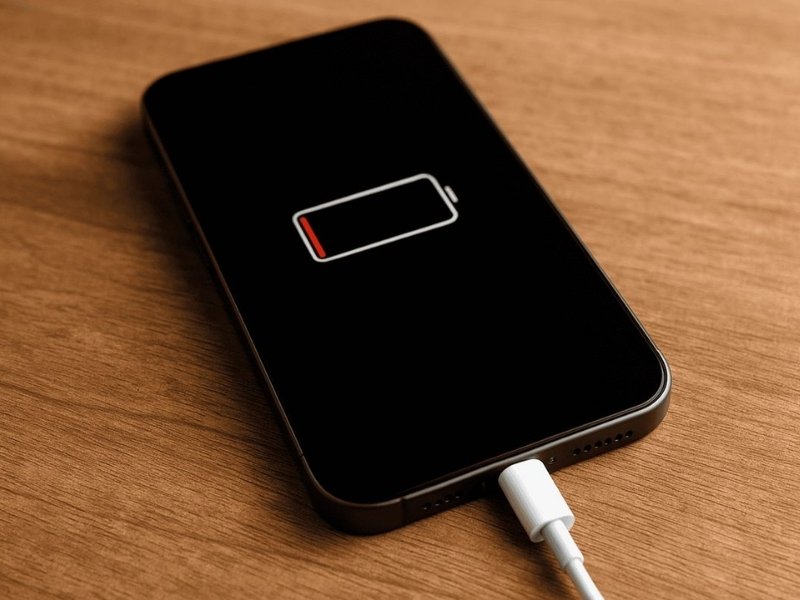
Nếu hiện tượng kéo dài liên tục, người dùng nên kiểm tra thiết bị càng sớm càng tốt.
iPhone sạc chập chờn
Nhiều người gặp tình trạng cắm sạc iPhone không nhận ổn định. Máy có thể đang sạc nhưng lại tự ngắt kết nối sau vài phút. Trong một số trường hợp, người dùng phải giữ cố định dây cáp thì máy mới nhận pin. Đây là dấu hiệu cho thấy cổng sạc hoặc linh kiện sạc đã xuống cấp.
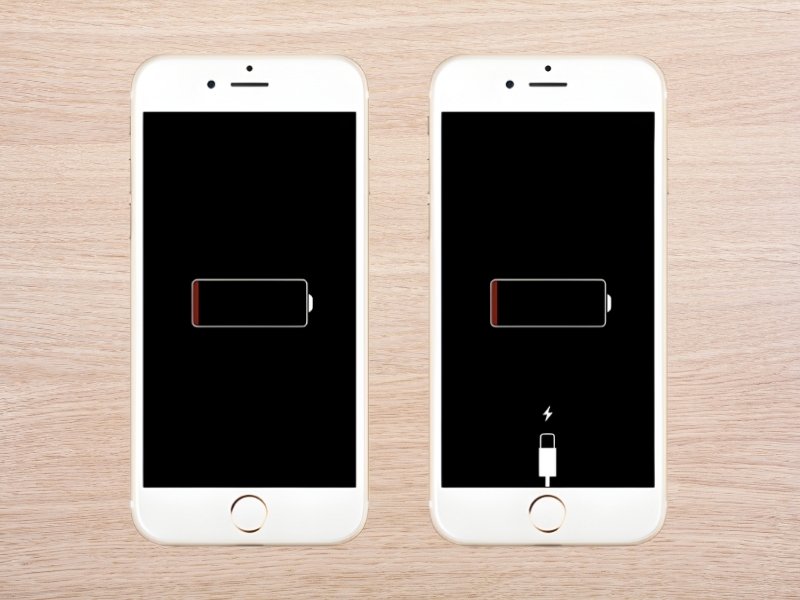
Lỗi này nếu để lâu có thể làm pin giảm tuổi thọ nhanh hơn.
iPhone liên tục báo lỗi khi kết nối
Một số thiết bị sẽ hiển thị cảnh báo phụ kiện không tương thích khi kết nối sạc. Tình trạng này thường xuất hiện khi người dùng sử dụng dây cáp hoặc củ sạc kém chất lượng, không phù hợp với thiết bị hoặc đã bị hư hỏng sau thời gian dài sử dụng.
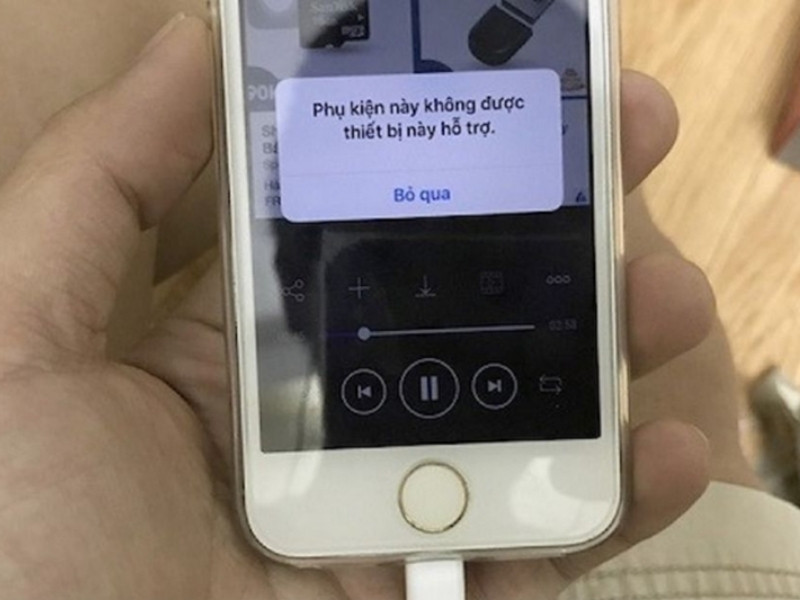
Ngoài ra, lỗi phần mềm hoặc cổng sạc bám bụi cũng khiến iPhone nhận sạc nhưng không vào pin.
Lý do khiến iPhone không nhận sạc
Có khá nhiều nguyên nhân gây ra hiện tượng iPhone không nhận sạc. Một số lỗi xuất phát từ phụ kiện bên ngoài, trong khi số khác liên quan trực tiếp đến phần cứng của máy.
Lỗi linh kiện sạc iPhone bị hỏng
Dây cáp hoặc củ sạc hư hỏng là nguyên nhân phổ biến khiến iPhone không nhận sạc. Sau thời gian dài sử dụng, linh kiện có thể bị đứt ngầm hoặc hoạt động thiếu ổn định.
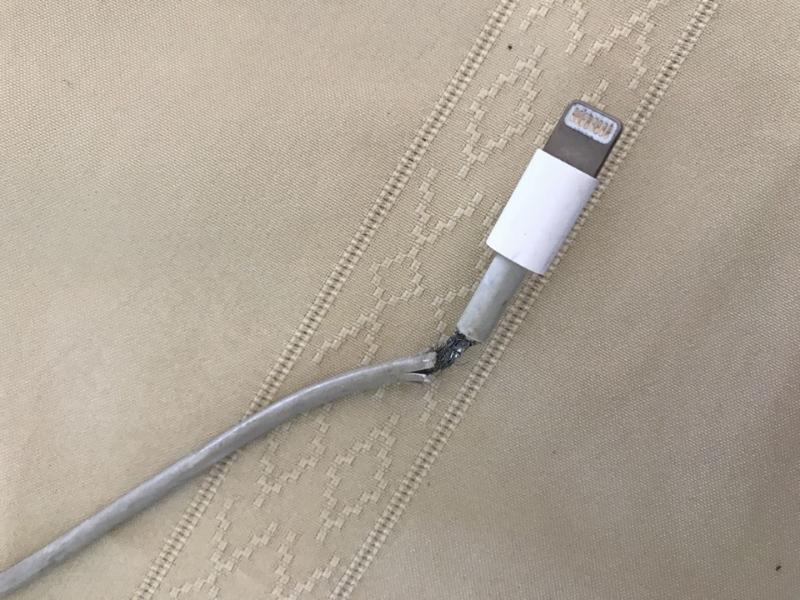
Để hạn chế lỗi phát sinh, người dùng nên ưu tiên phụ kiện đạt chuẩn chất lượng.
Cổng sạc bám bụi
Cổng sạc là khu vực rất dễ tích tụ bụi bẩn sau thời gian dài sử dụng hằng ngày. Khi bụi bám quá nhiều, khả năng tiếp xúc giữa dây sạc và thiết bị sẽ kém ổn định hơn, từ đó khiến quá trình sạc pin bị gián đoạn.
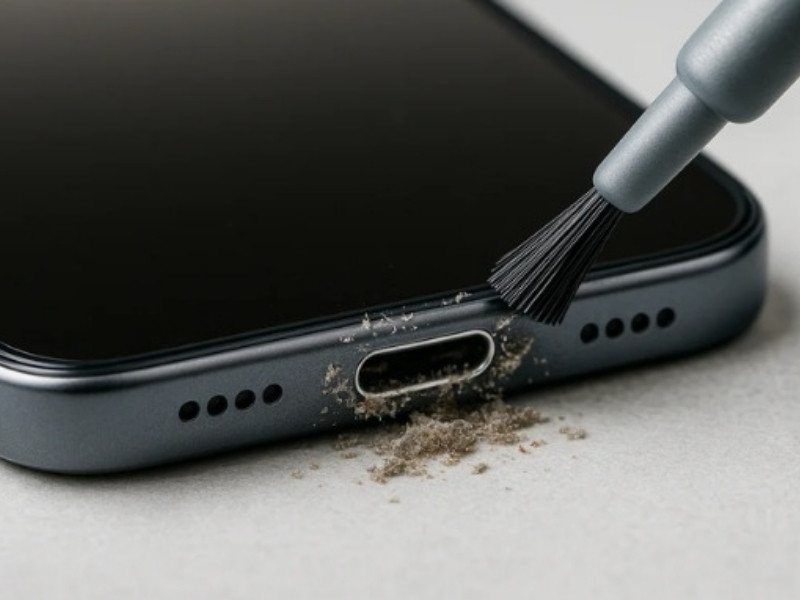
Đây cũng là lý do khiến cắm sạc iPhone không nhận hoặc sạc chập chờn liên tục. Nếu không vệ sinh định kỳ, lỗi có thể xuất hiện thường xuyên hơn.
Pin iPhone bị chai
Pin xuống cấp là nguyên nhân quen thuộc trên các thiết bị đã sử dụng lâu năm. Khi pin chai nặng, iPhone nhận sạc nhưng không vào pin hoặc pin tăng rất chậm dù đã cắm sạc trong thời gian dài.
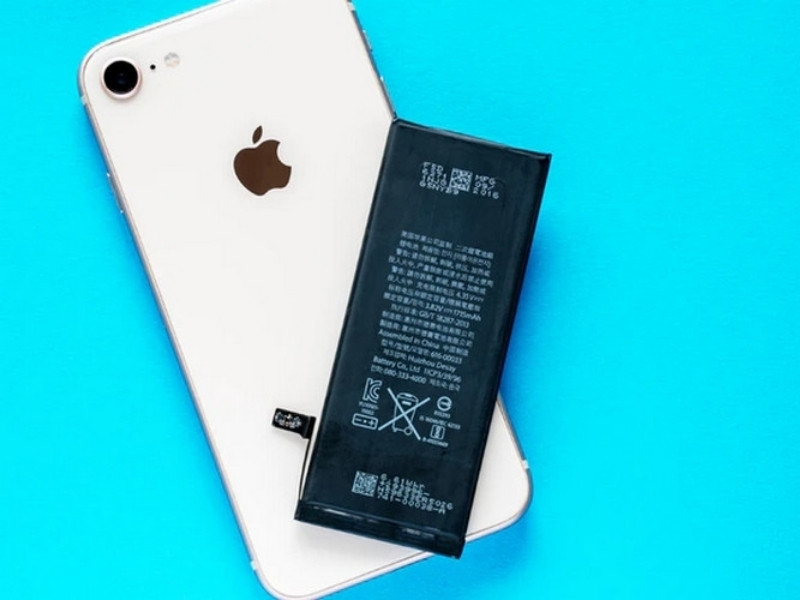
Ngoài ra, thiết bị còn có dấu hiệu nóng lên nhanh khi cắm sạc. Một số trường hợp máy tự tắt nguồn dù dung lượng pin vẫn còn.
Lỗi phần mềm trên iPhone
Tình trạng này thường xuất hiện ngay sau khi bạn thực hiện cập nhật hệ điều hành iOS hoặc khi cài đặt những ứng dụng không tương thích với hệ thống. Trong nhiều trường hợp, thiết bị chỉ cần khởi động lại là có thể hoạt động bình thường.
Sau khi đã xác định rõ nguyên nhân gây ra vấn đề, người dùng có thể áp dụng những cách khắc phục phù hợp và hiệu quả dưới đây.
Cách khắc phục hiện tượng iPhone không nhận sạc
Tùy theo nguyên nhân gây lỗi, người dùng có thể thử nhiều cách khác nhau để cải thiện tình trạng iPhone không nhận sạc ngay tại nhà.
Kiểm tra linh kiện sạc
Trước tiên, bạn nên kiểm tra lại toàn bộ bộ sạc gồm dây cáp và củ sạc. Hãy thử thay bằng bộ sạc khác để xác định lỗi có nằm ở phụ kiện hay không. Nếu iPhone nhận sạc nhưng không vào pin, khả năng cao bộ sạc đang gặp sự cố.
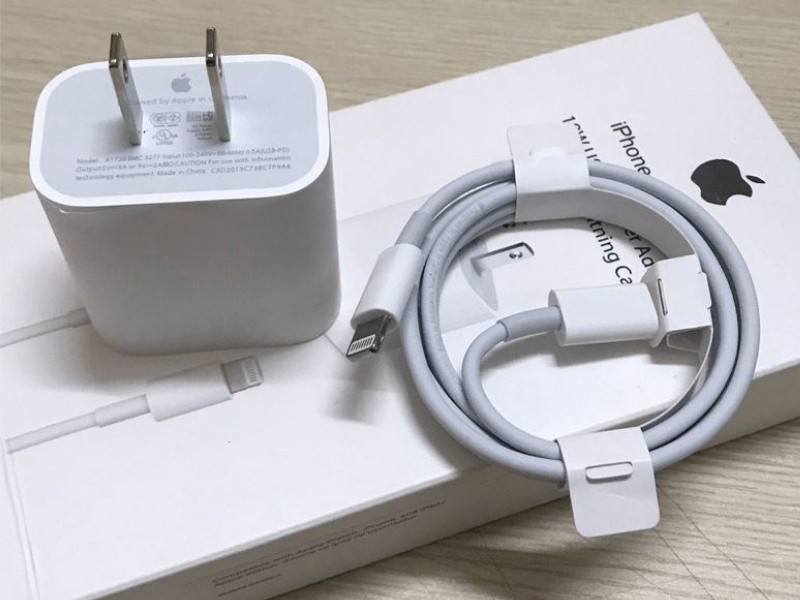
Người dùng nên ưu tiên các phụ kiện chính hãng để đảm bảo an toàn.
Vệ sinh cổng sạc đúng cách
Để làm sạch cổng sạc, bạn nên dùng tăm bông mềm hoặc chổi nhỏ chuyên dụng. Không nên sử dụng vật nhọn bằng kim loại vì dễ làm hỏng chân sạc bên trong. Việc vệ sinh định kỳ sẽ giúp hạn chế hiện tượng cắm sạc iPhone không nhận.
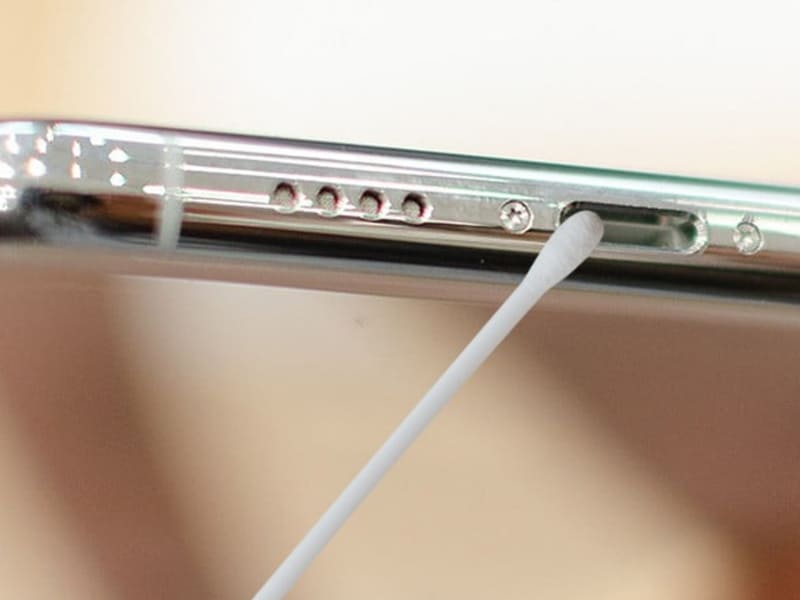
Đồng thời, khả năng kết nối cũng ổn định hơn trong quá trình sử dụng.
Khởi động lại thiết bị
Khởi động lại iPhone là cách đơn giản giúp xử lý các lỗi phần mềm nhẹ ảnh hưởng đến quá trình sạc pin. Bạn hãy giữ nút nguồn + nút tăng/giảm âm lượng > kéo trượt để tắt nguồn > chờ vài giây rồi bật lại.
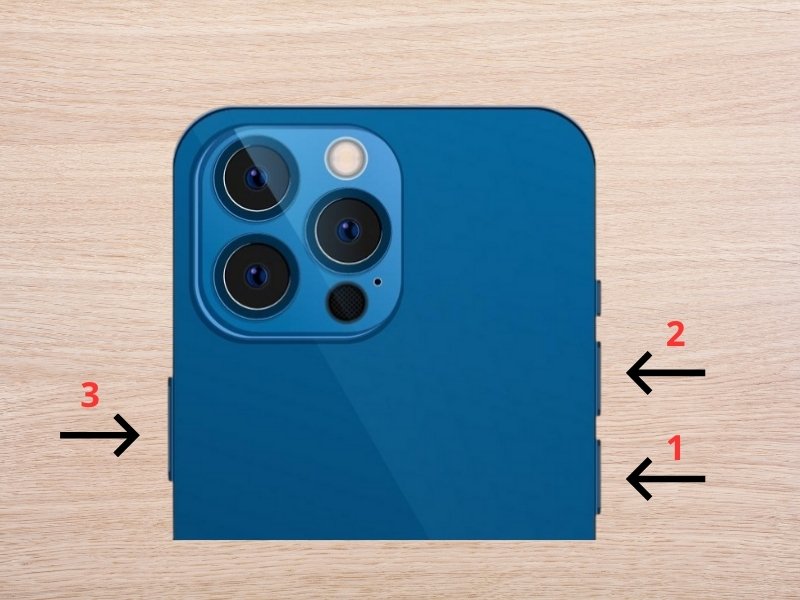
Sau khi khởi động lại, bạn hãy thử kết nối sạc thêm một lần nữa để kiểm tra thiết bị. Nếu lỗi vẫn tiếp tục xuất hiện, người dùng nên cập nhật phiên bản iOS mới.
Cập nhật phiên bản iOS mới
Bạn hãy vào Cài đặt > Cài đặt chung > Cập nhật phần mềm để kiểm tra phiên bản iOS mới. Nếu có bản cập nhật, hãy nhấn Tải về và cài đặt, sau đó chờ thiết bị hoàn tất quá trình cập nhật rồi kiểm tra lại khả năng sạc pin.
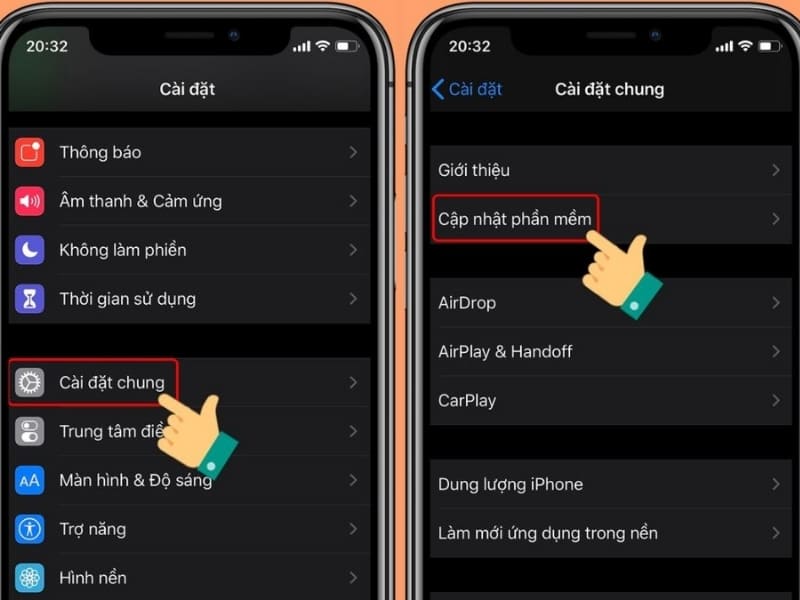
Sau khi hoàn tất cập nhật, hãy kiểm tra lại khả năng sạc pin của máy.
Kiểm tra tình trạng pin iPhone
Người dùng có thể vào phần Cài đặt > Pin > Tình trạng pin để kiểm tra dung lượng tối đa hiện tại. Nếu pin đã chai nặng hoặc hiển thị tình trạng bảo trì, khả năng sạc và lưu trữ điện năng sẽ giảm đáng kể.
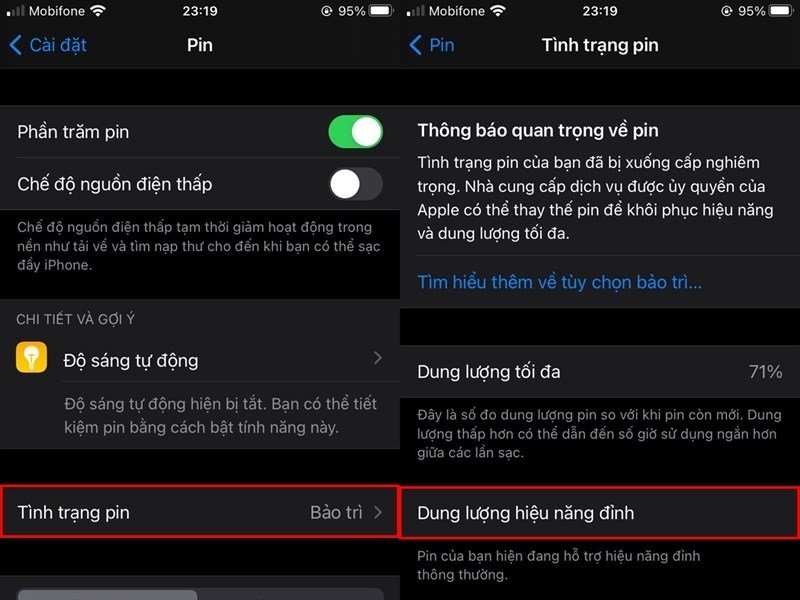
Nếu chưa thể xác định chính xác lỗi, bạn nên mang máy đến trung tâm sửa chữa để được hỗ trợ.
Mang máy đến trung tâm sửa chữa uy tín
Nếu đã thử nhiều cách nhưng iPhone không nhận sạc, khả năng cao thiết bị đã gặp lỗi phần cứng. Các vấn đề liên quan đến chip sạc hoặc bo mạch bên trong cần được kiểm tra bằng thiết bị chuyên dụng.
Sau khi sửa chữa, bạn cũng nên thay đổi thói quen sử dụng để hạn chế lỗi lặp lại.
Cách hạn chế tình trạng iPhone không nhận sạc
Sử dụng đúng cách sẽ giúp giảm nguy cơ xuất hiện hiện tượng iPhone không nhận sạc trong quá trình sử dụng hằng ngày. Dưới đây là một vài cách đơn giản giúp hạn chế lỗi sạc trên thiết bị hiệu quả hơn.
Ưu tiên sử dụng linh kiện sạc chính hãng
Phụ kiện đạt chuẩn sẽ giúp nguồn điện ổn định hơn khi sạc pin. Đồng thời, chúng cũng giúp hạn chế nguy cơ hư hỏng pin hoặc cổng sạc trong quá trình sử dụng lâu dài. Người dùng nên ưu tiên các sản phẩm có nguồn gốc rõ ràng để đảm bảo an toàn cho thiết bị.
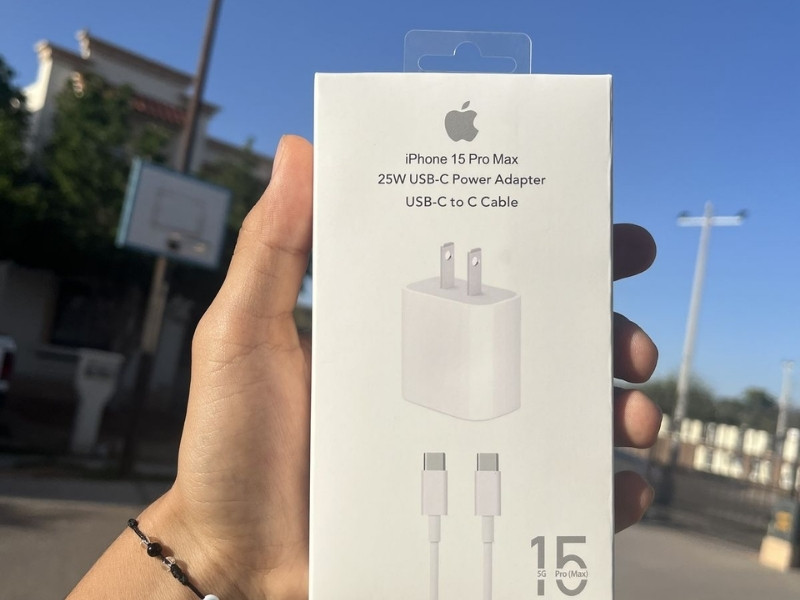
Người dùng nên tránh các loại bộ sạc giá rẻ, không rõ nguồn gốc xuất xứ.
Hạn chế vừa sạc vừa sử dụng thiết bị
Việc vừa sạc vừa chơi game hoặc xem video liên tục sẽ khiến thiết bị nóng nhanh hơn. Điều này ảnh hưởng trực tiếp đến pin và linh kiện bên trong máy. Người dùng nên ưu tiên các sản phẩm có nguồn gốc rõ ràng để đảm bảo an toàn cho thiết bị.
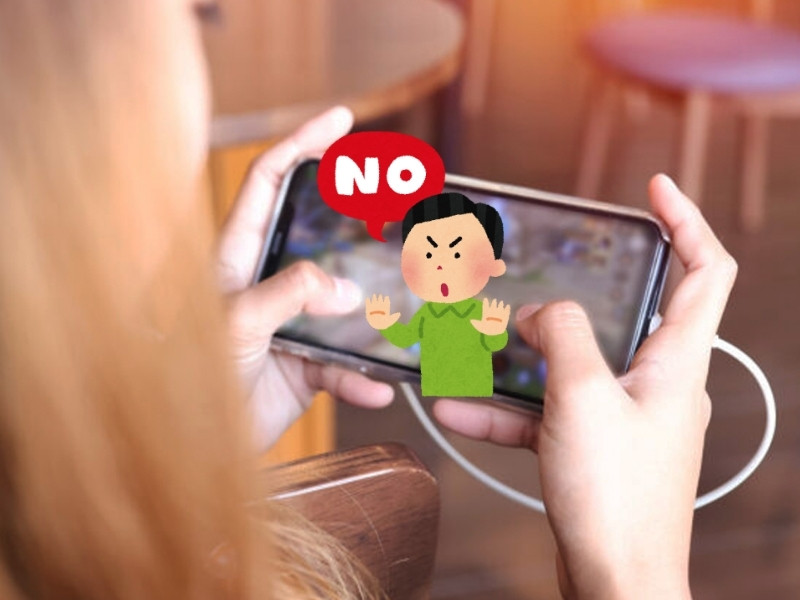
Về lâu dài, thói quen này còn làm tăng nguy cơ iPhone nhận sạc nhưng không vào pin.
Không để pin cạn thường xuyên
Để pin cạn liên tục sẽ khiến tuổi thọ pin giảm nhanh hơn theo thời gian. Người dùng nên sạc pin khi dung lượng còn khoảng 20% để hạn chế tình trạng pin xuống cấp và giúp thiết bị hoạt động ổn định hơn.
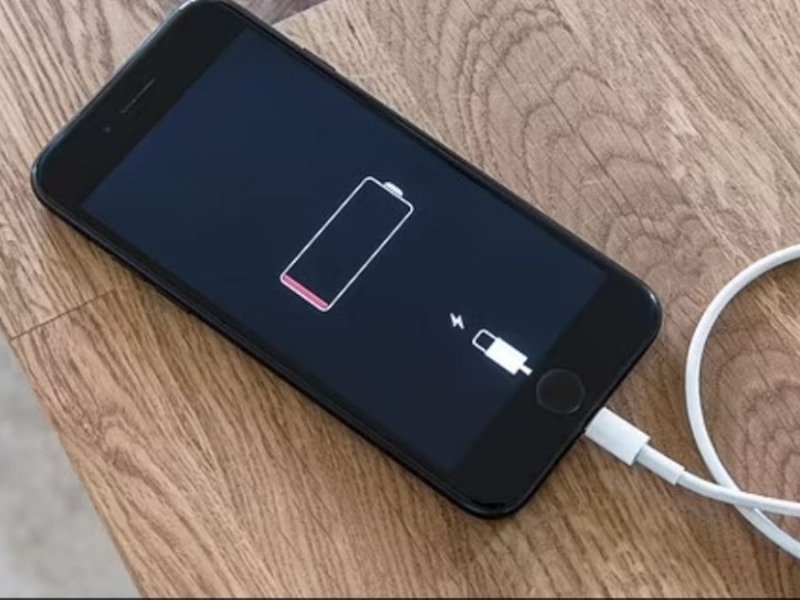
Điều này sẽ giúp hạn chế nhiều lỗi liên quan đến pin và hệ thống sạc trên iPhone.
Một địa chỉ tin cậy để thay pin iPhone chất lượng tại TP.HCM
Nếu bạn cần kiểm tra hoặc thay pin cho iPhone của mình, Thanh Trang Mobile chính là địa chỉ được đông đảo khách hàng tin tưởng lựa chọn nhờ vào quy trình làm việc rõ ràng và đội ngũ kỹ thuật viên lành nghề, giàu kinh nghiệm thực tế.
- Linh kiện chất lượng cao: Pin thay thế có nguồn gốc đáng tin cậy, đảm bảo giúp máy hoạt động một cách ổn định, đồng thời hạn chế tối đa tình trạng tụt pin nhanh chóng, mang lại trải nghiệm sử dụng tốt hơn rất nhiều cho người dùng.
- Thay pin một cách nhanh chóng: Quy trình thay pin này thường chỉ kéo dài từ 30 đến 60 phút, và trong suốt thời gian đó, khách hàng hoàn toàn có thể theo dõi chi tiết từng bước một cách trực tiếp.
- Kỹ thuật viên tay nghề cao và điêu luyện: Với những thao tác cẩn thận và tỉ mỉ, họ không chỉ hạn chế tối đa mọi rủi ro có thể xảy ra, mà còn giúp cho thiết bị hoạt động ổn định và hiệu quả hơn đáng kể sau khi thực hiện quá trình thay pin hoàn chỉnh.
- Báo giá rõ ràng và chi tiết: Chi phí sửa chữa sẽ được thông báo một cách rõ ràng và cụ thể trước khi tiến hành công việc. Chúng tôi cam kết không phát sinh thêm bất kỳ khoản phí nào khác trong suốt quá trình dịch vụ.
- Dịch vụ vệ sinh thiết bị hoàn toàn miễn phí: Sau khi thay pin, thiết bị của bạn sẽ được làm sạch một cách kỹ lưỡng, nhằm nâng cao khả năng tản nhiệt cũng như đảm bảo hoạt động ổn định và hiệu quả hơn trong suốt quá trình sử dụng.
Kết luận
Hy vọng bài viết đã giúp bạn hiểu rõ nguyên nhân iPhone không nhận sạc và cách xử lý phù hợp. Hãy nhớ chia sẻ với bạn bè và người thân nếu bạn thấy thông tin này hữu ích nhé! Nếu đang gặp lỗi máy iPhone bị phồng pin, bạn có thể xem bài viết này nhé.
