

Siri là trợ lý ảo thông minh trên iPhone 17, giúp bạn điều khiển thiết bị bằng giọng nói, tra cứu thông tin, mở ứng dụng hay nhắn tin cực nhanh. Nếu bạn vừa “tậu” iPhone 17 và đang bối rối chưa biết cách gọi Siri, thì bài viết này là dành cho bạn. Thanh Trang Mobile sẽ hướng dẫn chi tiết cách bật Siri trên iPhone 17, cài tiếng Việt, đổi tên Siri theo phong cách riêng và tắt Siri khi không cần dùng, cực dễ.
Cách bật Siri trên iPhone 17 để ra lệnh bằng giọng nói
Khi bật Siri, bạn có thể dễ dàng ra lệnh mở ứng dụng, gửi tin nhắn, tra cứu thông tin hay bật nhạc – chỉ bằng giọng nói của mình.
Cách bật Siri trên iPhone 17 cực kỳ đơn giản, bạn chỉ cần làm theo các bước sau:
Bước 1: Mở Cài đặt (Settings)
Vào ứng dụng Cài đặt trên iPhone, cuộn xuống và chọn Siri (hoặc Apple Intelligence & Siri).
Bước 2: Bật tính năng Nói với Siri (Talk to Siri)

Tại đây, bật một trong hai tùy chọn:
- “Siri” hoặc “Hey Siri” – iPhone sẽ phản hồi khi bạn nói “Siri” hoặc “Hey Siri”.
- “Hey Siri” – iPhone chỉ kích hoạt khi bạn nói “Hey Siri”.
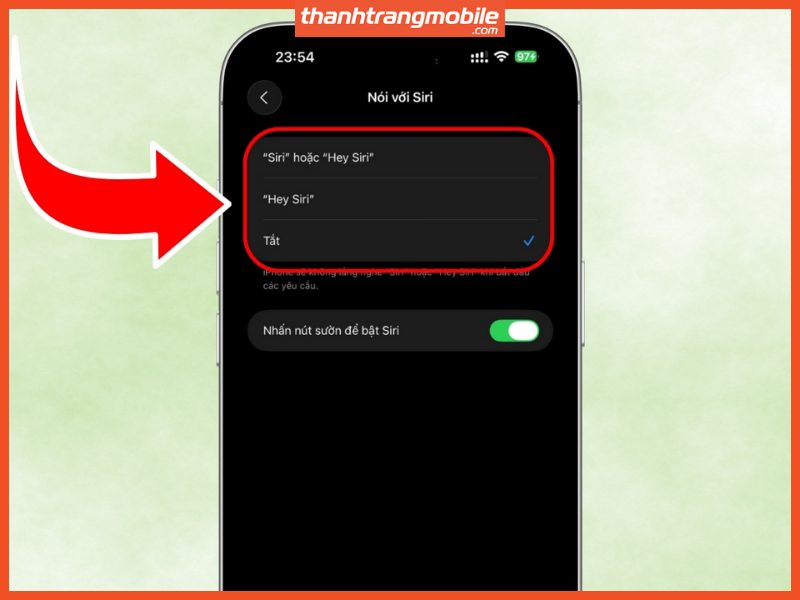
Bạn cũng có thể bật mục “Nhấn nút sườn để bật Siri” nếu muốn gọi Siri bằng nút vật lý ở cạnh máy.
Bước 3: Tiến hành nhận diện giọng nói cá nhân

Hệ thống sẽ yêu cầu bạn đọc một vài câu mẫu để Siri ghi nhớ cách phát âm của bạn. Bước này giúp Siri nhận diện chính xác hơn trong quá trình sử dụng thực tế, ngay cả khi môi trường xung quanh có tiếng ồn.
Bước 4: Kiểm tra sau khi thiết lập

Sau khi hoàn tất, hãy thử nói “Hey Siri” để kiểm tra phản hồi.
Nếu Siri xuất hiện và hiển thị hộp thoại trên màn hình, điều đó có nghĩa là bạn đã kích hoạt thành công trợ lý ảo Siri trên iPhone 17.
Xem thêm dịch vụ độ vỏ iPhone Xr lên iPhone 17 Pro
Xem thêm dịch vụ độ vỏ iPhone 11 lên iPhone 17 Pro
Hướng dẫn cài ngôn ngữ tiếng Việt cho Siri trên iPhone 17
Nếu bạn muốn Siri “trò chuyện” dễ hiểu và tự nhiên hơn, hãy chuyển sang ngôn ngữ tiếng Việt. Việc này không chỉ giúp bạn giao tiếp thoải mái mà còn khiến Siri hiểu chính xác hơn các lệnh của bạn.
Bước 1: Truy cập Cài đặt > Siri & Tìm kiếm > Ngôn ngữ (Language)
Tại đây, bạn chọn mục Ngôn ngữ, rồi chọn Tiếng Việt trong danh sách.
Bước 2: Chờ Siri tải gói ngôn ngữ
Khi chọn xong, thiết bị sẽ tự động tải về dữ liệu cần thiết. Quá trình này chỉ mất khoảng 1–2 phút.
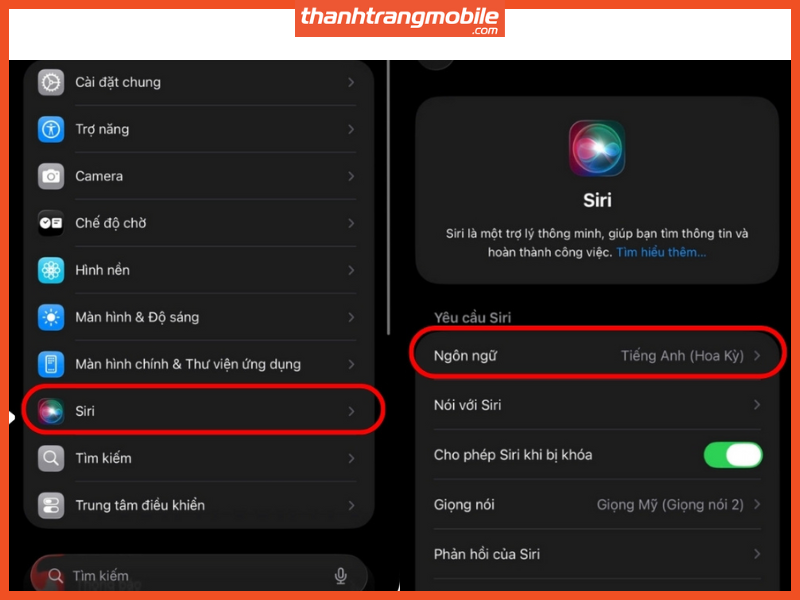
Bước 3: Chọn giọng nói Siri theo vùng miền yêu thích
Apple hiện cung cấp 4 tùy chọn giọng Việt cực kỳ thân thiện:
- Nữ miền Bắc: Giọng rõ, nhẹ, nghe chuyên nghiệp.
- Nam miền Bắc: Trầm ấm, dứt khoát, dễ nghe.
- Nữ miền Nam: Dễ thương, gần gũi, thân thiện.
- Nam miền Nam: Giọng tự nhiên, trò chuyện thoải mái.

Bạn có thể thay đổi lại bất kỳ lúc nào trong phần Giọng nói Siri (Siri Voice).
Có thể bạn chưa biết: Vỏ iPhone 17 được làm bằng gì?
Cách đổi tên Siri trên iPhone 17 để cá nhân hóa trải nghiệm
Bạn thấy “Hey Siri” quá nhàm chán? Vậy thì tại sao không đổi sang một lời gọi khác thú vị hơn – ví dụ “Này Táo ơi” hoặc “Trợ lý ơi”?
Dưới đây là cách đổi tên Siri cực đơn giản:
Bước 1: Vào Cài đặt > Trợ năng (Accessibility) > Phím tắt giọng nói (Voice Shortcuts).
Tại đây, bạn sẽ thấy mục thiết lập phím tắt kích hoạt bằng giọng nói.
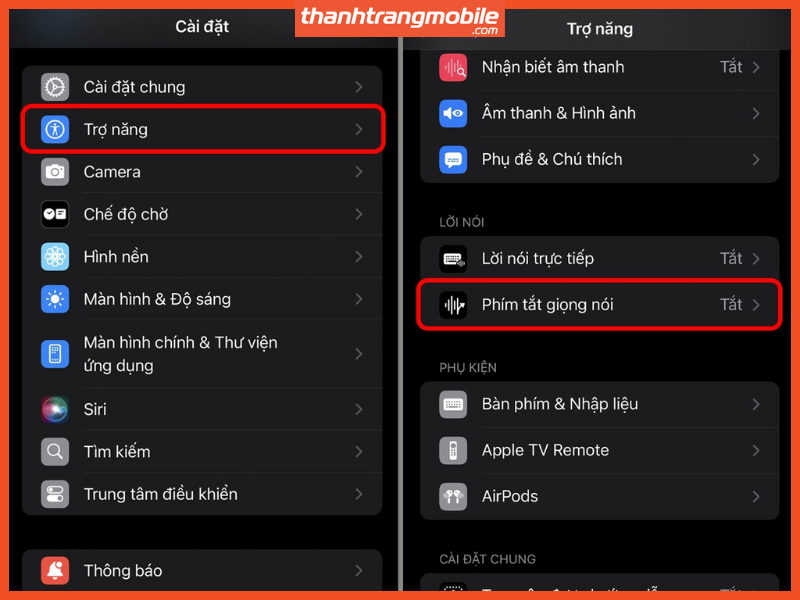
Bước 2: Chọn “Thiết lập phím tắt giọng nói” và ấn Tiếp tục
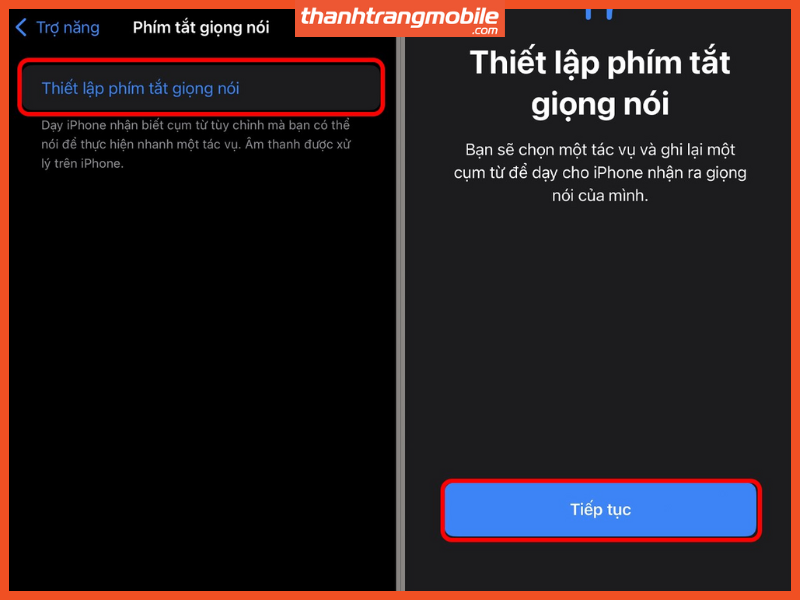
Bước 3: Nhập cụm từ bạn muốn dùng thay cho “Hey Siri”. Ví dụ: “Chào iPhone” hoặc “Trợ lý của mình”.
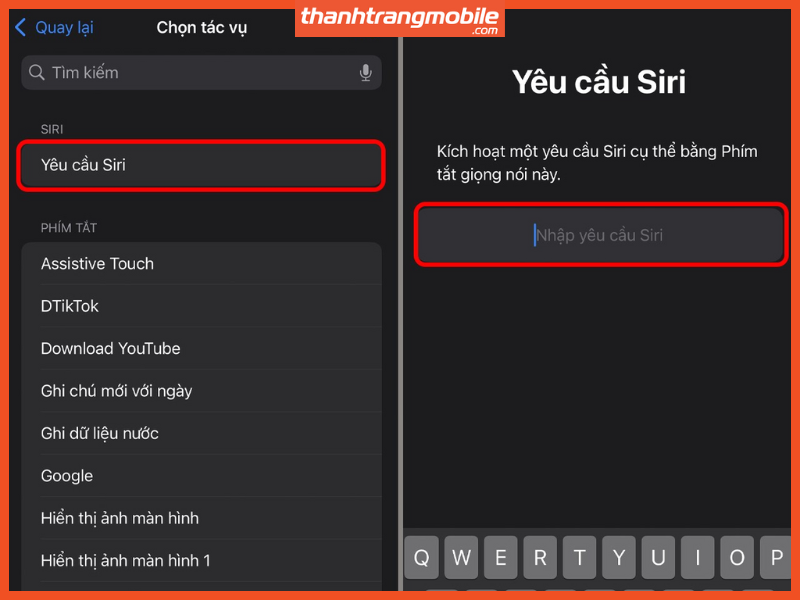
Bước 4: Ghi âm cụm từ 3 lần để Siri ghi nhớ. Sau đó, bạn chỉ cần nói cụm từ đó mỗi khi muốn gọi Siri.

Bước 5. Sau khi hoàn tất, iPhone sẽ tự động nhận diện giọng nói của bạn, chỉ cần gọi tên, Siri sẽ ngay lập tức phản hồi và sẵn sàng hỗ trợ.
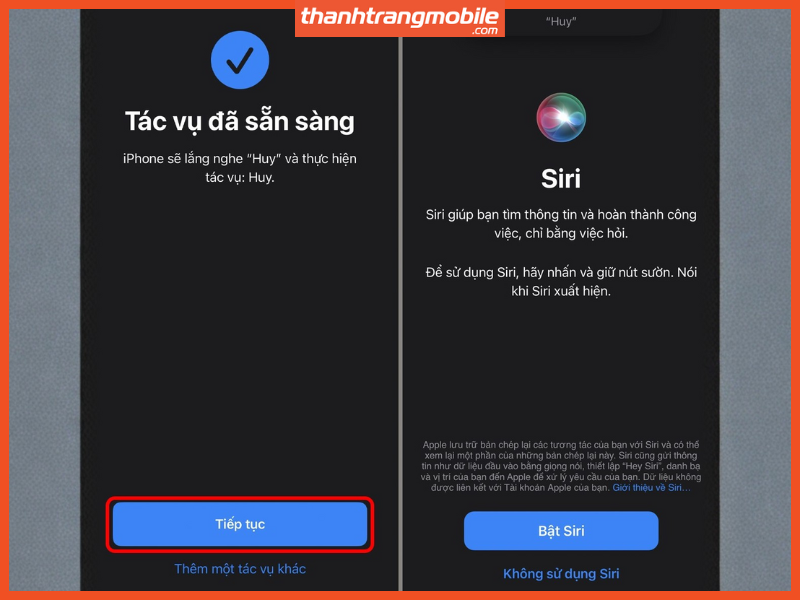
Kết quả: Siri của bạn giờ đây sẽ phản hồi theo cách riêng — cá nhân, vui nhộn và mang đậm phong cách của bạn!
Cách tắt Siri trên iPhone 17 khi không cần sử dụng
Đôi khi bạn muốn tiết kiệm pin hoặc tránh Siri vô tình bật lên khi đang nói chuyện? Hãy tắt tính năng này chỉ trong vài bước:
Bước 1: Vào Cài đặt chọn Siri & Tìm kiếm
Bước 2: Chọn Nói với Siri (Talk to Siri)
 Bước 3: Gạt nút Tắt Siri để vô hiệu hóa phản hồi bằng giọng nói.
Bước 4: Để tắt hoàn toàn, tắt luôn mục Nhấn nút sườn để bật Siri.
Khi đó, Siri sẽ không còn tự kích hoạt hoặc phản hồi ngoài ý muốn nữa.
Kết luận
Siri trên iPhone 17 không chỉ là một trợ lý ảo, mà là người bạn đồng hành giúp bạn điều khiển điện thoại, tra cứu, hẹn giờ, bật nhạc hay thậm chí kể chuyện cười. Hy vọng hướng dẫn trên từ Thanh Trang Mobile đã giúp bạn hiểu rõ cách bật, cài tiếng Việt, đổi tên và tắt Siri để trải nghiệm iPhone trọn vẹn hơn.
Các câu hỏi liên quan
Siri có hoạt động khi iPhone 17 không kết nối Internet không?
=> Không. Siri cần có kết nối Wi-Fi hoặc dữ liệu di động để xử lý và phản hồi các lệnh. Tuy nhiên, một số tác vụ đơn giản như mở ứng dụng, đặt báo thức hoặc chỉnh độ sáng vẫn có thể thực hiện ngoại tuyến trong các bản iOS mới.
Siri có thể thực hiện cuộc gọi hoặc gửi tin nhắn bằng giọng nói không?
=> Có. Chỉ cần nói “Hey Siri, gọi cho [tên trong danh bạ]” hoặc “Hey Siri, nhắn tin cho [tên người nhận]”, Siri sẽ tự động mở ứng dụng Điện thoại hoặc Tin nhắn và thực hiện lệnh của bạn.
Tôi có thể thay đổi cách Siri phản hồi – ví dụ như chỉ hiện văn bản thay vì nói không?
=> Hoàn toàn có thể. Vào Cài đặt > Siri & Tìm kiếm > Phản hồi bằng giọng nói, bạn có thể chọn chế độ Luôn phản hồi bằng âm thanh, Chỉ khi dùng tai nghe, hoặc Chỉ hiển thị văn bản tùy theo nhu cầu.
Đổi diện mạo – Nâng tầm trải nghiệm, biến điện thoại cũ thành như mới!
Liên hệ ngay Hotline 08.1900.8879 hoặc nhấn Đặt lịch ngay để tận hưởng ngay ưu đãi đặc biệt:
- Giảm thêm 10% chi phí sửa chữa trực tiếp tại cửa hàng.
- Tặng ngay voucher 200K cho hóa đơn từ 500K và voucher 500K cho hóa đơn từ 1 triệu.
Hoặc liên hệ qua Thanh Trang Mobile đội ngũ luôn sẵn sàng hỗ trợ kiểm tra, tư vấn tình trạng máy và báo giá chính xác hoàn toàn miễn phí.
