
Zalo là ứng dụng nhắn tin phổ biến tại Việt Nam, không chỉ giúp liên lạc mà còn hỗ trợ gửi file tài liệu, ghi âm, video dễ dàng. Bài viết này, Thanh Trang mobile sẽ hướng dẫn bạn cách gửi file qua Zalo trên điện thoại và máy tính một cách nhanh chóng, hiệu quả, kèm mẹo sử dụng tính năng “Cloud của tôi” để truyền file tiện lợi.
Lợi ích của việc gửi file qua Zalo
Gửi file qua Zalo không chỉ nhanh chóng mà còn mang lại nhiều tiện ích vượt trội so với các ứng dụng nhắn tin khác. Dưới đây là những lý do bạn nên sử dụng Zalo để chia sẻ tài liệu hàng ngày:
- Tốc độ nhanh: Zalo cho phép gửi file cực kỳ nhanh chóng, kể cả với những tệp có dung lượng lớn lên tới 1GB. Tốc độ truyền tải ổn định ngay cả khi sử dụng mạng di động hoặc Wi-Fi yếu, giúp công việc không bị gián đoạn.
- Đa dạng định dạng: Bạn có thể gửi hầu hết các định dạng phổ biến như Word, Excel, PDF, MP3, video, hình ảnh và nhiều định dạng khác. Điều này giúp bạn linh hoạt chia sẻ tài liệu học tập, công việc hay giải trí mà không cần chuyển đổi định dạng trước.
- Dễ sử dụng: Giao diện gửi file trên Zalo được thiết kế thân thiện, trực quan và dễ thao tác cho mọi người dùng. Đặc biệt trên máy tính, bạn có thể kéo và thả tệp vào khung chat để gửi nhanh chóng mà không cần mở trình chọn file.
- Miễn phí: Việc gửi file qua Zalo hoàn toàn không tốn phí, kể cả khi gửi nhiều lần hoặc file có dung lượng lớn. Đây là điểm cộng lớn giúp người dùng tiết kiệm chi phí so với các nền tảng lưu trữ đám mây khác.
- Bảo mật: Zalo sử dụng công nghệ mã hóa dữ liệu trong quá trình gửi file, giúp đảm bảo an toàn và riêng tư cho người dùng. Bạn hoàn toàn yên tâm khi chia sẻ các tài liệu quan trọng như hợp đồng, giấy tờ cá nhân hoặc dữ liệu nội bộ.
Cách gửi file qua Zalo bằng điện thoại
Zalo là ứng dụng nhắn tin phổ biến tại Việt Nam, hỗ trợ người dùng chia sẻ nhiều loại dữ liệu ngay trên điện thoại. Với tính năng gửi file, bạn có thể nhanh chóng truyền tải tài liệu, hình ảnh, video hay file PDF chỉ trong vài thao tác đơn giản.
Cách gửi file Word, Powerpoint, Excel qua Zalo bằng điện thoại
Zalo cho phép bạn chia sẻ nhanh các file tài liệu quen thuộc như Word, Excel hay PDF chỉ với vài thao tác đơn giản. Tính năng này rất hữu ích khi bạn cần gửi tài liệu công việc hoặc bài tập học tập cho người khác.
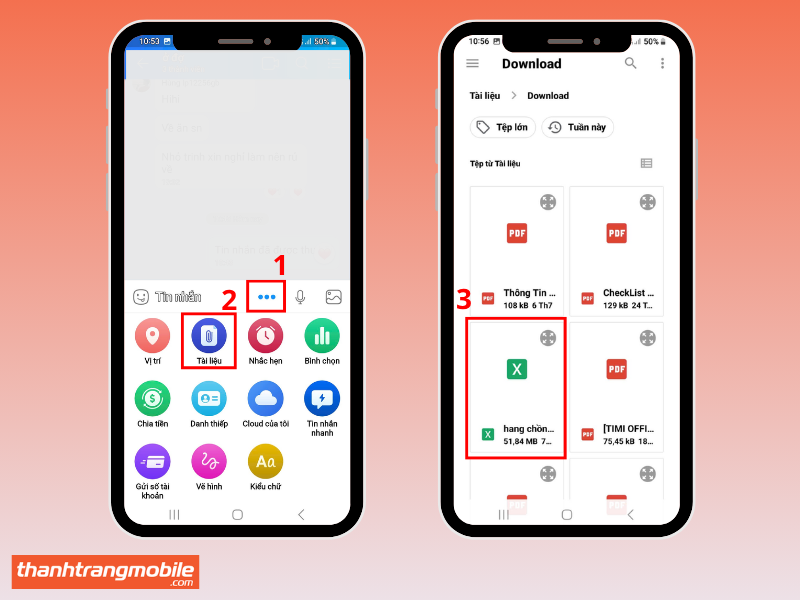
Mở khung chat → Chọn “Tài liệu” và chọn file cần gửi: Nhấn biểu tượng ba chấm (…) > Chọn mục Tài liệu > Nhấn chọn file muốn gửi (ví dụ: file Excel)
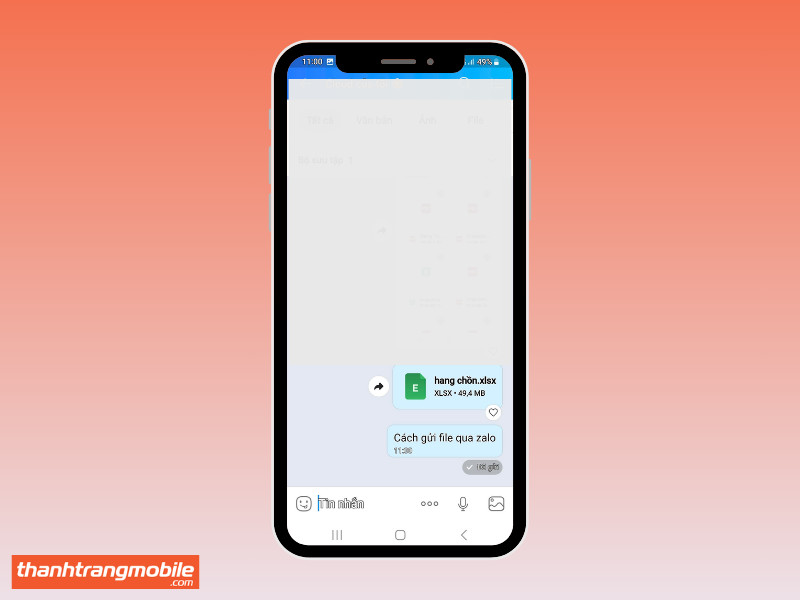
Zalo sẽ hiển thị file dưới dạng đính kèm trong đoạn hội thoại. Người nhận có thể tải xuống và mở xem dễ dàng.
Lưu ý: File tối đa 1GB.
Cách gửi file ghi âm qua zalo bằng điện thoại
Ngoài tài liệu, bạn cũng có thể gửi file ghi âm qua Zalo, rất tiện khi chia sẻ nội dung ghi chú, phỏng vấn hay các bản thu âm cá nhân. Tùy vào nhu cầu, bạn có thể ghi âm trực tiếp hoặc gửi file có sẵn.
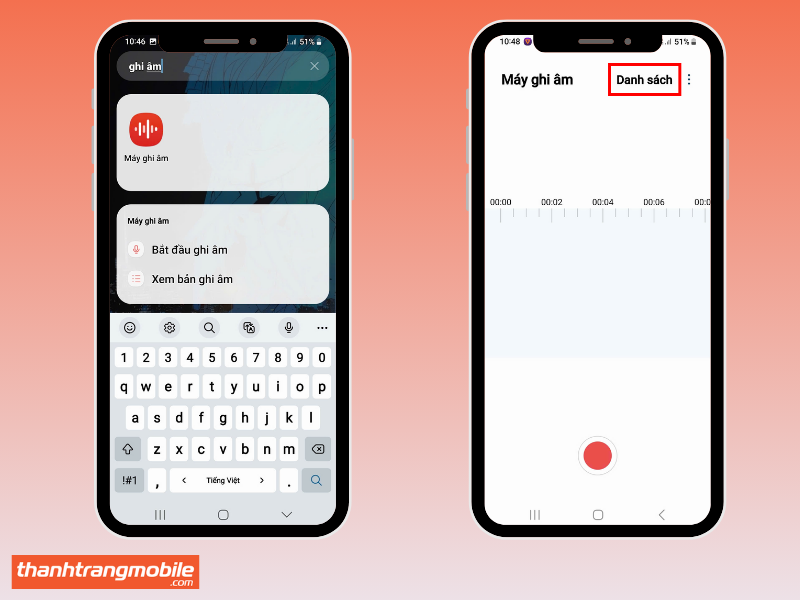
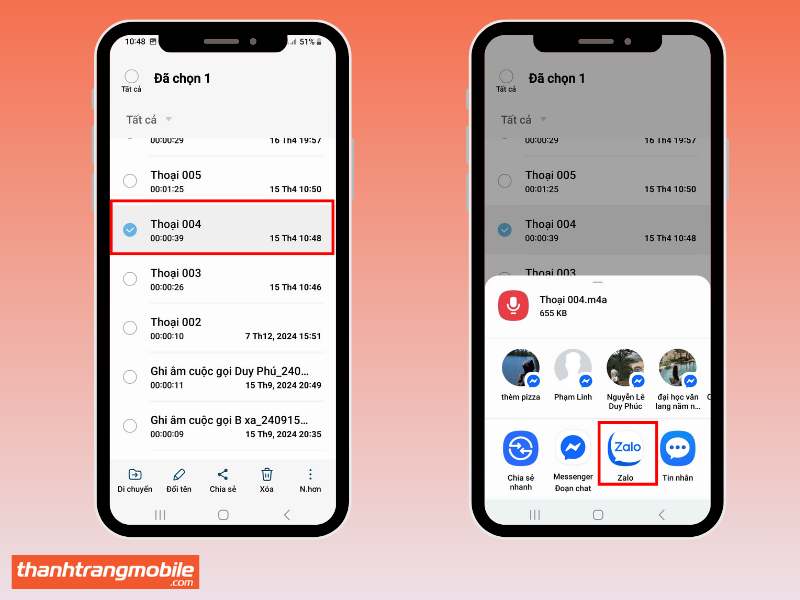
Bước 1: Mở ứng dụng Ghi âm và vào danh sách ghi âm
- Trên điện thoại Android, tìm ứng dụng “Máy ghi âm”
- Nhấn chọn Danh sách để xem các bản ghi âm đã lưu
Bước 2: Chọn file ghi âm muốn gửi → Nhấn Chia sẻ và chọn Zalo
- Tick vào file ghi âm bạn muốn gửi
- Nhấn nút Chia sẻ (biểu tượng 3 chấm hoặc chia sẻ nhanh)
- Chọn Zalo trong danh sách các ứng dụng chia sẻ
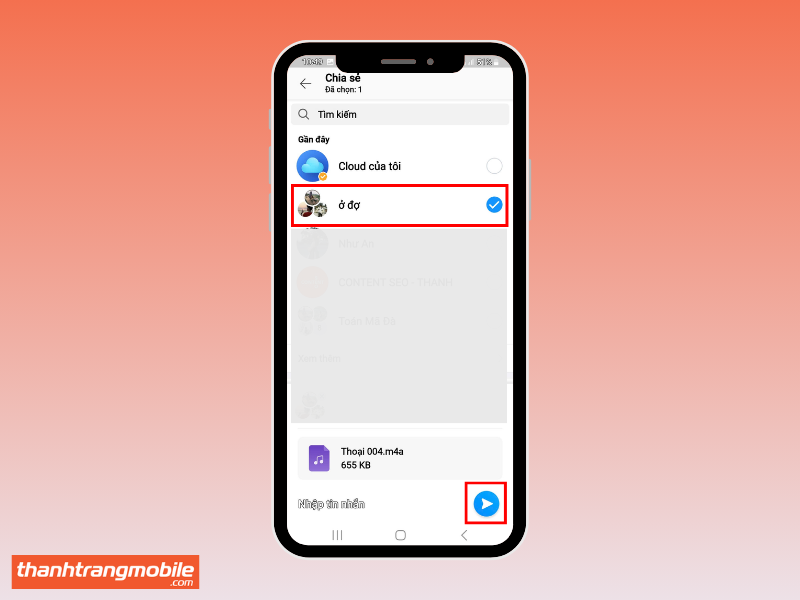
Bước 3: Chọn người nhận trên Zalo và gửi
- Chọn người bạn muốn gửi file trong danh sách trò chuyện
- Nhấn biểu tượng gửi (mũi tên màu xanh) để hoàn tất chia sẻ file ghi âm
Cách gửi file qua Zalo bằng máy tính
Không chỉ trên điện thoại, Zalo còn hỗ trợ người dùng gửi và nhận file trực tiếp bằng máy tính với tốc độ nhanh, dung lượng lớn và độ ổn định cao. Đây là lựa chọn lý tưởng cho dân văn phòng, sinh viên hay bất kỳ ai thường xuyên trao đổi tài liệu học tập, báo cáo, hợp đồng hoặc file thiết kế có kích thước lớn. So với việc gửi file qua email hay các nền tảng lưu trữ đám mây, cách gửi file qua Zalo bằng máy tính giúp tiết kiệm thời gian, thao tác đơn giản và thuận tiện hơn nhiều. Bạn chỉ cần cài đặt Zalo PC hoặc đăng nhập Zalo Web là đã có thể truyền tải dữ liệu một cách mượt mà, đảm bảo tính bảo mật và nhanh chóng đến người nhận.
Cách gửi file Word, Powerpoint, Excel qua Zalo trên máy tính
Việc gửi file qua Zalo máy tính rất đơn giản. Chỉ với vài thao tác, bạn có thể chia sẻ tài liệu công việc một cách mượt mà, ổn định.
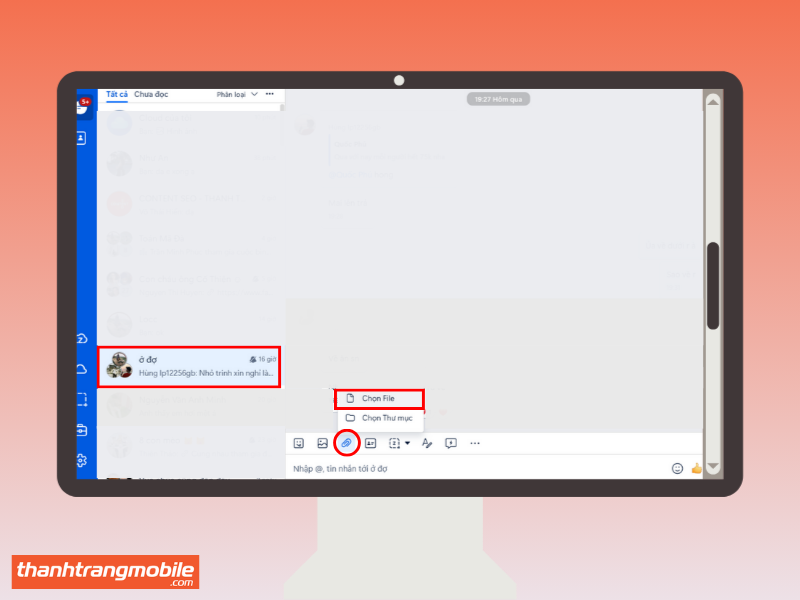
Bước 1: Mở khung trò chuyện và chọn gửi file
– Truy cập vào Zalo PC → Chọn cuộc trò chuyện bạn muốn gửi tài liệu
– Nhấn biểu tượng 📎 kẹp giấy → chọn mục “Chọn file”
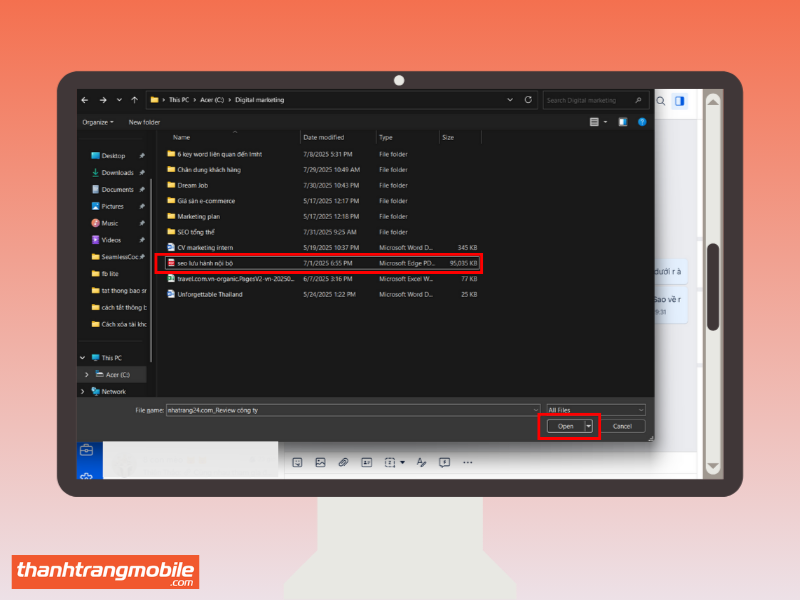
Bước 2: Duyệt và chọn file tài liệu từ máy tính
– Một hộp thoại hiện ra → bạn điều hướng đến thư mục chứa file cần gửi
– Chọn tài liệu (định dạng như .docx, .xlsx, .pdf…) → nhấn Open
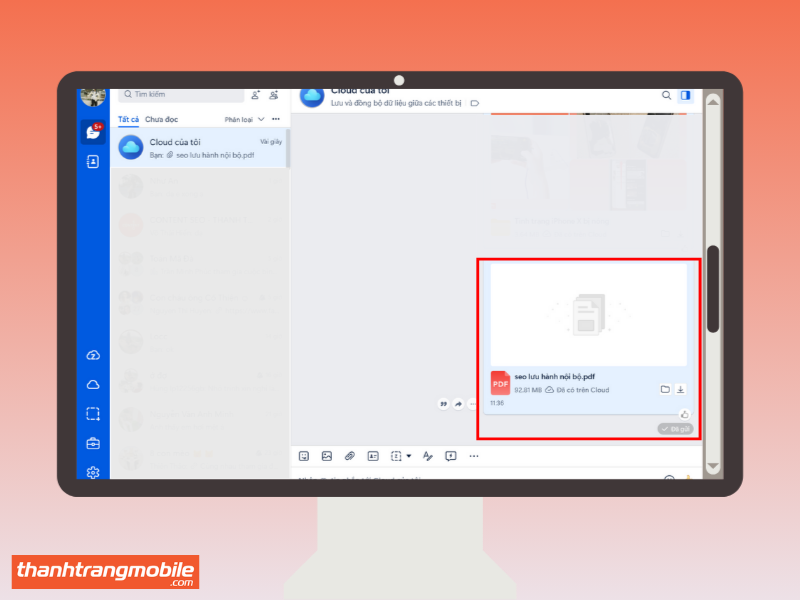
Sau khi chọn và gửi file thành công, tài liệu sẽ hiển thị ngay trong đoạn trò chuyện như hình dưới. Người nhận chỉ cần nhấn vào để tải xuống và mở xem dễ dàng.
Cách gửi file lớn qua Zalo trên máy tính
Zalo PC hỗ trợ tính năng gửi cả thư mục, rất tiện lợi khi bạn cần chia sẻ nhiều file cùng lúc cho bạn bè hoặc đồng nghiệp.
Bước 1: Mở khung chat và chọn biểu tượng kẹp giấy
- Mở ứng dụng Zalo trên máy tính, chọn người nhận trong danh sách trò chuyện.
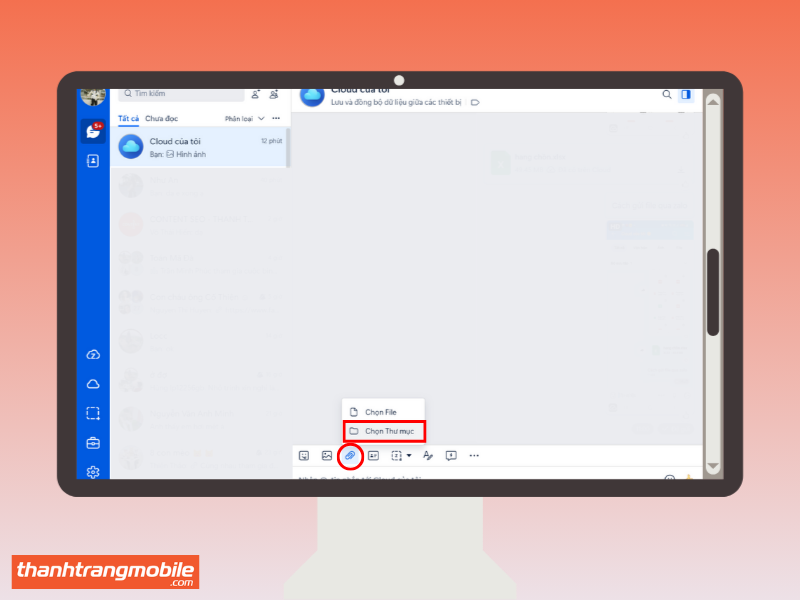
- Tại thanh nhập nội dung, nhấn vào biểu tượng kẹp giấy (📎).
- chọn “Chọn Thư mục” để tiếp tục
Bước 2: Duyệt và chọn thư mục cần gửi
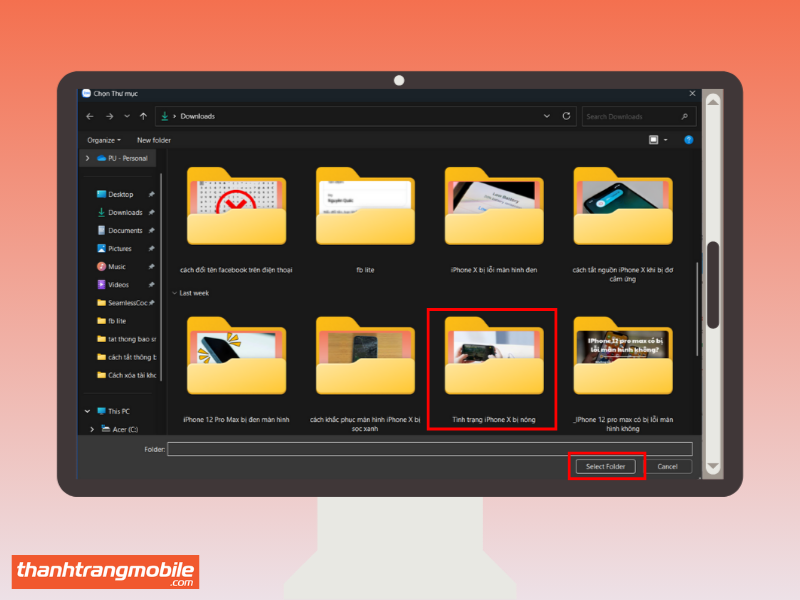
- Một cửa sổ mới hiện ra, bạn điều hướng đến vị trí thư mục muốn gửi (ví dụ: “Tình trạng iPhone X bị nóng”).
- Nhấn Select Folder để xác nhận.
Cách gửi file ghi âm qua Zalo trên máy tính
Tương tự như cách gửi tài liệu Word hay PDF, việc gửi file ghi âm trên Zalo PC cũng rất đơn giản và thuận tiện.
Bước 1: Mở đoạn trò chuyện và chọn gửi file
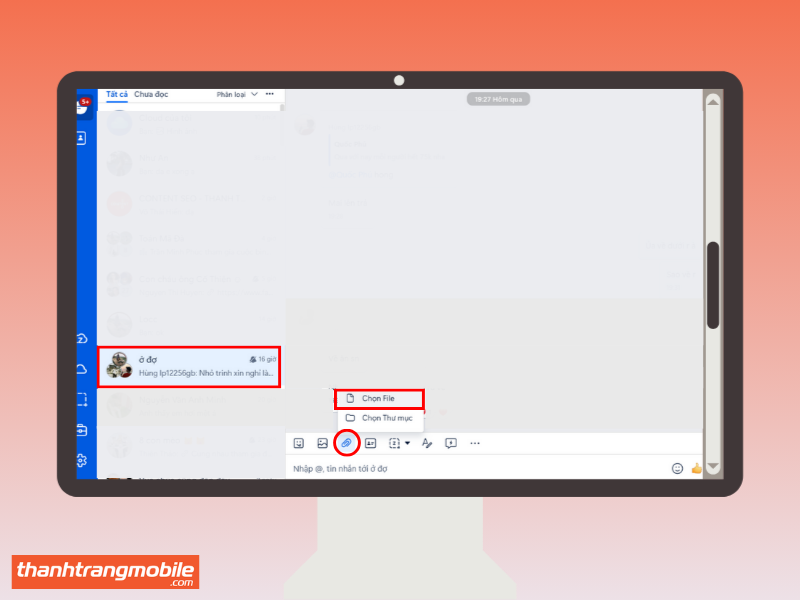
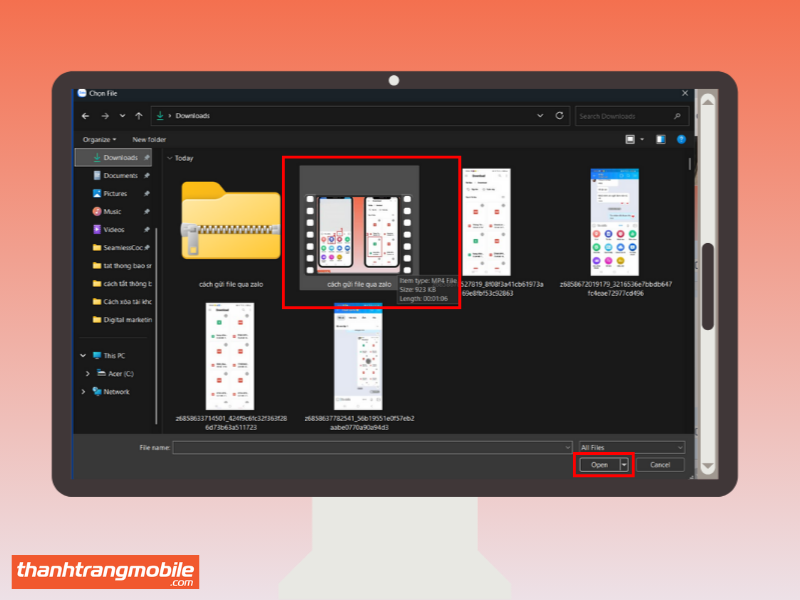
Tại khung chat, bạn nhấn vào biểu tượng Ghim (📎) bên dưới ô nhập tin nhắn, sau đó chọn “Chọn File” từ danh sách.
Bước 2: Duyệt và chọn file ghi âm
Cửa sổ “Chọn file” hiện ra, bạn điều hướng đến thư mục lưu file ghi âm, chọn file mong muốn rồi nhấn Open để gửi.
Các câu hỏi liên quan về cách gửi file qua Zalo
Trong quá trình sử dụng Zalo để chia sẻ dữ liệu, người dùng đôi khi gặp một số vướng mắc. Dưới đây là những câu hỏi phổ biến kèm giải đáp chi tiết.
Tại sao không gửi được file trên Zalo?
Nhiều người gặp lỗi khi cố gắng gửi file qua Zalo nhưng không thành công. Dưới đây là các nguyên nhân phổ biến dẫn đến sự cố này:
- Gửi quá nhiều file cùng lúc: Zalo có hỗ trợ gửi nhiều tệp, nhưng nếu bạn chọn quá nhiều file trong một lần (đặc biệt là file nặng), hệ thống có thể không xử lý kịp và báo lỗi.
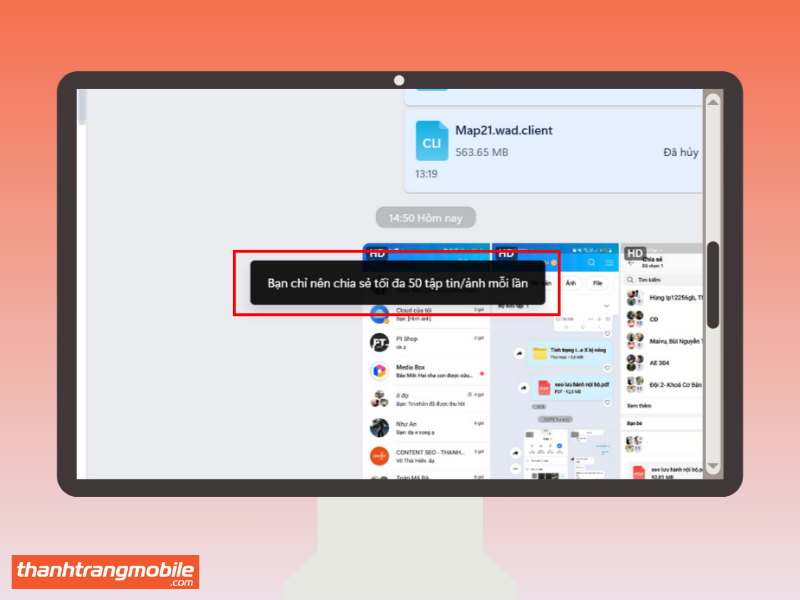
- Định dạng file không được hỗ trợ: Một số định dạng lạ hoặc không phổ biến có thể bị chặn.
- Kết nối mạng yếu hoặc mất ổn định: Việc gửi file yêu cầu mạng ổn định, nhất là với file nặng.
- Ứng dụng Zalo chưa cập nhật: Các phiên bản cũ có thể gây lỗi. Bạn nên kiểm tra và cập nhật lên phiên bản mới nhất để đảm bảo hoạt động trơn tru.
Gửi file qua Zalo có bị giảm chất lượng không?
Đây là mối quan tâm lớn với người dùng chia sẻ hình ảnh hoặc video.
- Đối với file tài liệu (Word, PDF, Excel, v.v.): Zalo giữ nguyên chất lượng gốc, không nén.
- Đối với hình ảnh và video: Nếu bạn chọn gửi dưới dạng “Ảnh/Video”, Zalo sẽ tự động nén để giảm dung lượng → dẫn đến giảm chất lượng.
Mẹo khắc phục: Nếu muốn giữ nguyên chất lượng, hãy gửi hình ảnh hoặc video dưới dạng Tài liệu (kẹp giấy → “Tài liệu”) thay vì gửi trực tiếp qua thư viện ảnh.
Zalo có lưu trữ file đã gửi không?
Có. Zalo sẽ tự động lưu lại toàn bộ các file bạn đã gửi trong cuộc trò chuyện, giúp bạn dễ dàng tra cứu và tải lại khi cần.
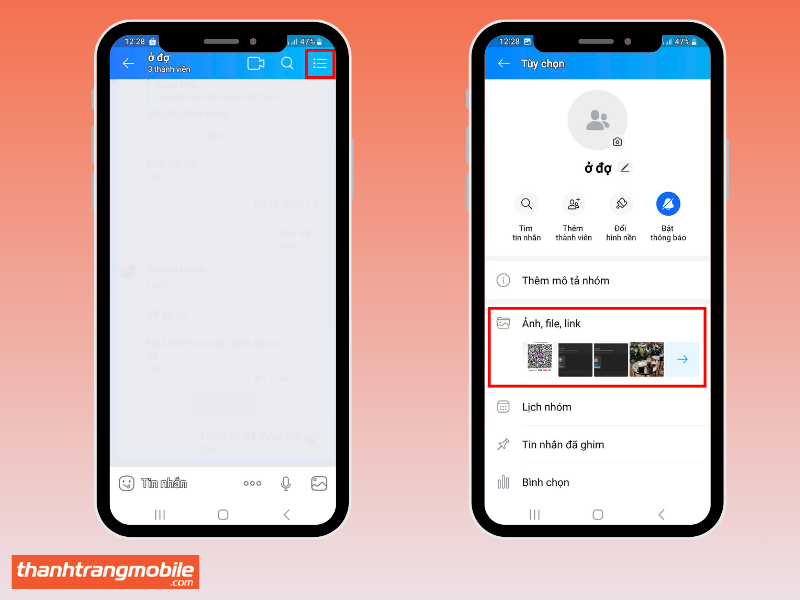
- Trên cả điện thoại và máy tính, bạn có thể vào “Tùy chọn” → bạn có thể lọc file theo định dạng như tài liệu, hình ảnh, video, link… để xem danh sách tất cả các file đã gửi và nhận.
 Nếu bạn muốn tìm hiểu chi tiết hơn về các tính năng chia sẻ tệp, lưu trữ dữ liệu hay gửi file qua ứng dụng, có thể truy cập vào Trung tâm trợ giúp chính thức của Zalo để xem hướng dẫn đầy đủ từ nhà phát triển.
Kết Luận
Tổng kết lại, cách gửi file qua Zalo hiện nay vô cùng đa dạng và tiện lợi, đáp ứng nhu cầu chia sẻ tài liệu, hình ảnh, ghi âm hoặc thư mục trên cả điện thoại và máy tính. Người dùng có thể chọn gửi trực tiếp qua khung chat, sử dụng tính năng “Cloud của tôi”, hoặc tận dụng thao tác kéo – thả nhanh chóng trên Zalo PC.
