

Cách kiểm tra màn hình iPhone 12 Pro Max là thao tác cần thiết đối với bất kỳ người dùng nào – dù bạn đang sử dụng máy mới, vừa mua likenew hay chuẩn bị chọn mua máy cũ. Màn hình là linh kiện quan trọng và dễ gặp lỗi ảnh hưởng trực tiếp đến trải nghiệm sử dụng. Trong bài viết này, Thanh trang mobile sẽ được hướng dẫn cách test màn hình iPhone chi tiết và dễ thực hiện.
Tại sao cần kiểm tra màn hình iPhone 12 Pro Max?
Việc kiểm tra màn hình iPhone 12 Pro Max rất quan trọng vì màn hình là một trong những bộ phận dễ bị hư hỏng nhất và có giá trị cao trên điện thoại. Kiểm tra kỹ lưỡng giúp bạn phát hiện các lỗi, đảm bảo chất lượng hiển thị và tránh mua phải hàng kém chất lượng hoặc đã qua sửa chữa.
Dưới đây là những lý do cụ thể tại sao cần kiểm tra màn hình iPhone 12 Pro Max:
Phát hiện lỗi phần cứng và phần mềm:
Màn hình iPhone có thể gặp các vấn đề như sọc, ám màu, chớp nháy, hoặc loạn cảm ứng, có thể do lỗi phần cứng hoặc phần mềm. Kiểm tra kỹ giúp bạn xác định nguyên nhân và đưa ra phương án xử lý phù hợp.
Đảm bảo chất lượng hiển thị:
Màn hình iPhone bị ám màu, hiển thị sai màu, hoặc có điểm chết sẽ ảnh hưởng đến trải nghiệm người dùng. Kiểm tra giúp bạn đánh giá chất lượng hiển thị và đảm bảo hình ảnh sắc nét, chân thực.
Tránh mua phải hàng kém chất lượng:
Khi mua iPhone cũ, việc kiểm tra màn hình giúp bạn phát hiện các dấu hiệu đã bị thay thế hoặc sửa chữa. Màn hình thay thế có thể không đảm bảo chất lượng như màn hình gốc, gây ra các vấn đề về hiển thị, cảm ứng, hoặc độ bền.
Bảo vệ quyền lợi khi mua bán:
Kiểm tra màn hình kỹ lưỡng giúp bạn tránh bị lừa đảo khi mua bán iPhone cũ. Bạn có thể yêu cầu người bán chứng minh nguồn gốc, kiểm tra các thông số kỹ thuật, và phát hiện các dấu hiệu bất thường

Hướng dẫn cách test màn hình iPhone 12 Pro Max chi tiết nhất
IPhone 12 Pro Max dù sở hữu màn hình chất lượng cao, nhưng vẫn có nguy cơ gặp lỗi cảm ứng sau một thời gian sử dụng hoặc do rơi vỡ, vào nước, chịu lực đè nén. Để tránh gián đoạn trải nghiệm và phát hiện lỗi sớm, bạn hoàn toàn có thể tự kiểm tra cảm ứng ngay tại nhà bằng những thao tác đơn giản dưới đây:
Kiểm tra cảm ứng iPhone
Nhấn giữ và di chuyển biểu tượng app khắp màn hình. Nếu icon bị “rơi” ở đâu đó, đó có thể là điểm liệt cảm ứng.
Cách này giúp bạn phát hiện nhanh các vùng cảm ứng kém, thường dùng khi test máy cũ hoặc sau khi máy bị rơi.

Dùng ứng dụng Ghi chú (Notes):
Vào Notes, chọn công cụ vẽ và vẽ một đường thẳng. Nếu nét vẽ bị đứt, vùng đó có thể đã mất cảm ứng.
Đây là phương pháp chính xác và trực quan, dễ thực hiện ngay cả với người không rành công nghệ.

Quan sát khi khởi động lại máy:
Khi logo Apple hiện lên, nếu thấy điểm màu lạ (đỏ, xanh, tím…), có thể màn hình bị lỗi điểm ảnh hoặc điểm chết.
Lỗi này thường xuất hiện sau khi máy bị va đập mạnh hoặc vào nước, cần kiểm tra kỹ để tránh mua phải máy lỗi.

Một lỗi phổ biến khác là loạn cảm ứng – khi iPhone phản hồi cảm ứng nhưng sai vị trí. Ví dụ, bạn nhấn vào ứng dụng Thời tiết nhưng máy lại mở Điện thoại. Lỗi này thường liên quan đến IC cảm ứng hoặc màn hình đã bị thay thế không đảm bảo chất lượng.
Cách test màn hình iPhone có bị ám màu, loang màu
Một lỗi phổ biến khác trên iPhone là hiện tượng ám màu màn hình, thường gặp dưới dạng ám vàng, xanh hoặc hồng. Nếu màu chỉ hơi ngả nhẹ, đây có thể là sự khác biệt tự nhiên giữa các tấm nền, hoặc do lớp keo màn hình chưa khô – và không được xem là lỗi nghiêm trọng.

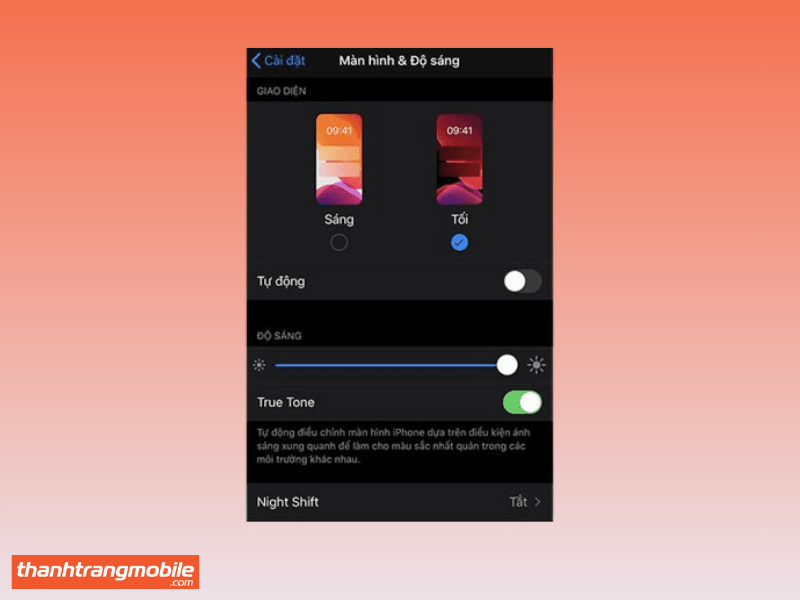
Để kiểm tra hiện tượng ám màn trên iPhone, bạn có thể so sánh với một thiết bị iPhone khác. Hãy mở ứng dụng Cài đặt, tăng độ sáng lên mức tối đa trên cả hai máy. Nếu có ám màn, bạn sẽ thấy sự khác biệt về màu sắc – dù nhẹ hoặc rõ rệt. Trường hợp màu bị ám quá nặng, rất có thể màn hình đã gặp vấn đề.
Kiểm tra hở sáng màn iPhone
Hở sáng là một lỗi ít được chú ý trên iPhone vì mức độ nhẹ, khó nhận ra bằng mắt thường. Nguyên nhân chủ yếu là do lắp ráp không chuẩn giữa màn hình LCD và đèn nền, khiến ánh sáng bị rò rỉ ra mép viền màn hình.
Để kiểm tra, bạn có thể chụp một bức ảnh nền đen hoặc che camera rồi chụp, sau đó bật ảnh và tăng độ sáng màn hình lên tối đa. Quan sát kỹ các cạnh màn hình – nếu thấy ánh sáng rò rỉ rõ ràng, có thể máy đang bị lỗi hở sáng. Hiện tượng này thường xảy ra trên các iPhone dùng màn hình LCD chứ không phổ biến với OLED.

Kiểm tra màn hình iPhone 12 Pro Max có sọc hoặc điểm chết
Một trong những lỗi nghiêm trọng nhất của màn hình iPhone chính là sọc màn hoặc xuất hiện điểm chết. Đây là lỗi phần cứng, thường không thể khắc phục nếu không thay màn mới – và chi phí thay màn hình iPhone 12 Pro Max là không hề nhỏ.
Cách test màn hình iPhone để phát hiện sọc hoặc điểm chết:
Mở một video có nhiều màu sắc chuyển động (hoặc tải app test màn chuyên dụng như Dead Pixel Test).
Chuyển giữa các nền màu trắng, đen, đỏ, xanh…
Quan sát kỹ toàn bộ màn hình, đặc biệt là phần viền và giữa màn.
Dấu hiệu cần chú ý:
Xuất hiện vạch sọc ngang hoặc dọc, có thể mờ hoặc rõ nét.
Có điểm đen hoặc trắng cố định, không thay đổi dù chuyển nền → đó là điểm chết trên màn hình.
Nếu bạn thấy bất kỳ dấu hiệu nào như trên trong quá trình test màn hình iPhone, nên tránh mua thiết bị đó hoặc yêu cầu người bán kiểm tra, đổi máy khác. Đây là lỗi khó sửa và ảnh hưởng lớn đến trải nghiệm sử dụng hàng ngày.
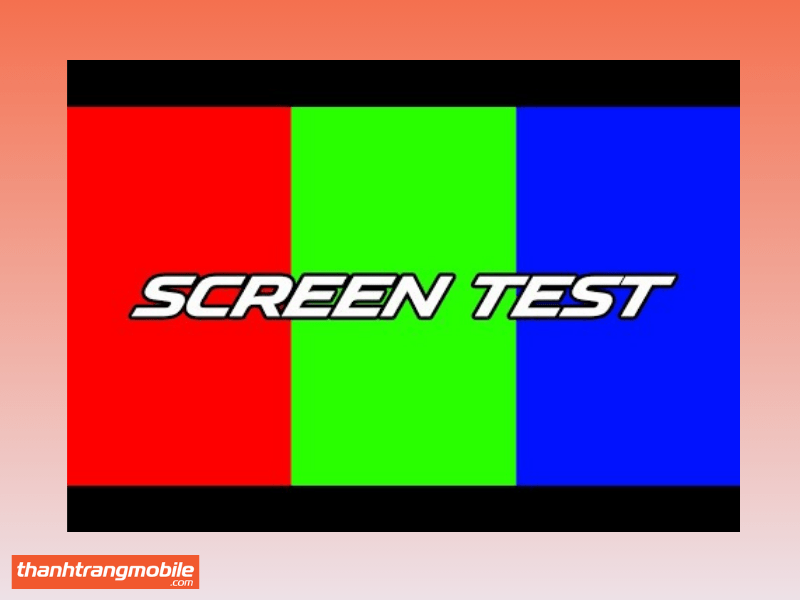
Bạn có thể sử dụng công cụ trực tuyến như Dead Pixel Test để kiểm tra điểm chết và lỗi hiển thị nhanh chóng mà không cần cài đặt.
Cách nhận biết màn hình iPhone 12 Pro Max đã bị thay thế
Một trong những cách test màn hình iPhone hiệu quả nhất để xác định xem màn hình iPhone 12 Pro Max có còn zin không chính là sử dụng tính năng “Lịch sử linh kiện và dịch vụ” được tích hợp trong iOS.
Tính năng này cho phép bạn kiểm tra xem thiết bị đã từng thay thế các bộ phận phần cứng nào (pin, màn hình, camera…) và liên kết trực tiếp với hệ thống xác thực linh kiện của Apple.
Quan sát phần viền tiếp giáp màn – thân máy
Ngoài việc test màn hình iPhone bằng cài đặt, bạn cũng có thể phát hiện màn hình không chính hãng bằng một số dấu hiệu trực quan sau:
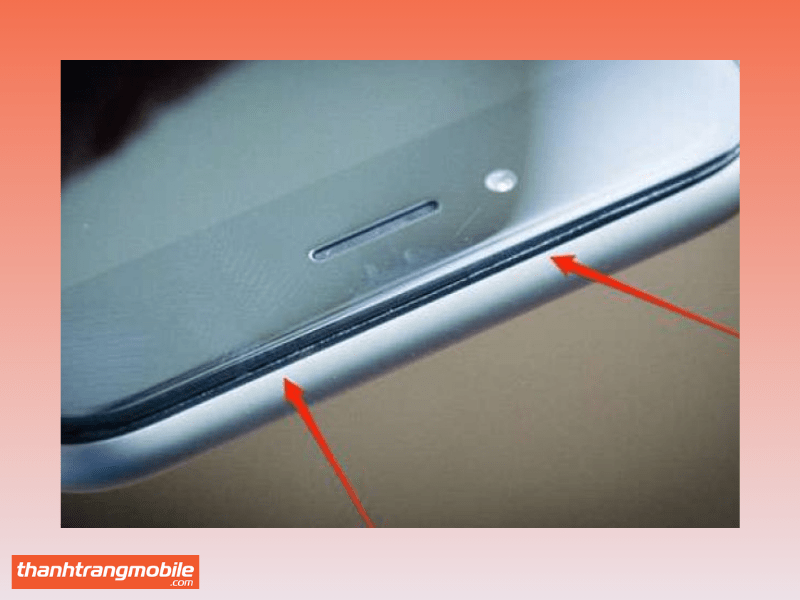
- Quan sát viền màn hình: Nếu thấy mép màn bị cộm, hở, dán lệch hoặc có keo thừa, rất có thể máy đã bị thay màn hình bên ngoài, không phải zin Apple.
- Với iPhone zin nguyên bản, phần tiếp giáp giữa màn hình và khung vỏ luôn liền mạch, đều và sạch sẽ. Màn hình chính hãng Apple thường có độ hoàn thiện cao, không có keo lem hoặc khe hở bất thường.
Kiểm tra qua khe SIM
Một cách đơn giản để kiểm tra iPhone đã từng tháo mở hoặc thay màn hình hay chưa là quan sát khu vực khay SIM và các ốc vít ở cạnh dưới. Hãy tháo nhẹ các ốc và kiểm tra xem có vết trầy, dấu mở hoặc khác biệt màu sắc nào không — đây là dấu hiệu thiết bị từng bị can thiệp phần cứng.
Ngoài ra, bạn cũng có thể tăng độ sáng màn hình lên mức tối đa, rồi quan sát khe SIM. Nếu thấy ánh sáng lọt ra từ khe này, khả năng cao là máy đã thay màn hình và không còn dùng linh kiện chính hãng.
Những lưu ý khi test màn hình IPhone cũ
Khi tiến hành test màn hình iPhone cũ, đặc biệt là những dòng cao cấp như iPhone 12 Pro Max, bạn cần lưu ý một số điều sau để đảm bảo kết quả kiểm tra chính xác và đáng tin cậy:
- Chọn điều kiện ánh sáng phù hợp:
Nên thực hiện kiểm tra ở nơi có ánh sáng vừa phải, không quá gắt hoặc quá tối. Ánh sáng mạnh có thể làm bạn khó phát hiện lỗi ám màn, hở sáng, trong khi ánh sáng yếu lại dễ bỏ sót sọc màn hoặc điểm chết. - So sánh với một chiếc iPhone cùng đời:
Nếu có thể, hãy đặt máy cần test cạnh một chiếc iPhone 12 Pro Max còn zin khác để dễ đối chiếu về độ sáng, độ mượt cảm ứng và màu sắc hiển thị. Việc này giúp bạn nhanh chóng nhận ra các khác biệt dù là nhỏ nhất trên màn hình iPhone.
Ưu tiên màn hình zin theo máy:
Màn hình zin Apple không chỉ mang lại chất lượng hiển thị sắc nét, cảm ứng mượt mà mà còn có độ bền cao hơn so với màn hình lô. Đây cũng là yếu tố quan trọng giúp bạn sử dụng lâu dài và tránh chi phí sửa chữa sau này
Dịch vụ thay màn hình iPhone 12 Pro Max ở đâu uy tín tại TP.HCM
Nếu trong quá trình kiểm tra màn hình iPhone 12 Pro Max, bạn phát hiện lỗi sọc, loạn cảm ứng hoặc hiển thị bất thường và đang tìm địa chỉ sửa chữa uy tín tại TP.HCM, Thanh Trang Mobile là một lựa chọn đáng tin cậy. Với kinh nghiệm nhiều năm trong lĩnh vực sửa chữa điện thoại, trung tâm cam kết mang đến dịch vụ minh bạch, nhanh chóng và chất lượng cao.
Lý do nên chọn Thanh Trang Mobile khi cần thay màn hình iPhone 12 Pro Max bị sọc:
- Màn hình chính hãng, linh kiện rõ nguồn gốc
- Thay nhanh trong vòng 30–60 phút, không để khách chờ lâu
- Bảo hành dài hạn từ 12 tháng, hỗ trợ trọn đời tùy dịch vụ
- Kiểm tra lỗi miễn phí, tư vấn tận tâm
- Bảng giá rõ ràng, không phát sinh chi phí ẩn

Kết luận
Cách kiểm tra màn hình iPhone 12 Pro Max là bước không thể bỏ qua khi mua máy cũ. Màn hình là linh kiện giá trị cao, dễ bị lỗi như cảm ứng liệt, sọc, ám màu hoặc đã bị thay không chính hãng. Qua các bước test màn hình iPhone bằng thao tác cảm ứng, quan sát điểm chết, kiểm tra viền máy, tra cứu trong cài đặt, bạn hoàn toàn có thể đánh giá chính xác tình trạng màn hình trước khi quyết định mua.
Hãy luôn ưu tiên máy còn màn hình zin, hiển thị tốt, cảm ứng mượt để đảm bảo trải nghiệm và tránh mất thêm chi phí sửa chữa sau này.
