
Bạn muốn đăng nhập Zalo nhanh chóng hoặc kết bạn không cần số điện thoại? Tính năng quét mã QR trên Zalo chính là giải pháp tiện lợi giúp bạn tiết kiệm thời gian và đảm bảo an toàn thông tin. Trong bài viết này, Thanh Trang Mobile sẽ hướng dẫn chi tiết cách quét mã QR trên Zalo chỉ với vài thao tác đơn giản, áp dụng được cho cả máy tính và điện thoại.
Lợi Ích Khi Quét Mã QR Trên Zalo
Việc sử dụng mã QR trên Zalo mang đến rất nhiều lợi ích thực tế, không chỉ cho cá nhân mà còn cho doanh nghiệp. Đây là công cụ đơn giản nhưng hiệu quả, giúp người dùng kết nối nhanh chóng và an toàn trong thời đại số.
1. Kết nối bạn bè dễ dàng
Chỉ cần một lần quét, bạn đã có thể kết bạn ngay mà không cần gõ số điện thoại thủ công. Điều này đặc biệt tiện lợi khi gặp gỡ ngoài đời, tại sự kiện, hoặc khi muốn tránh nhập sai số.
2. Bảo mật thông tin cá nhân
Thay vì phải chia sẻ trực tiếp số điện thoại, bạn chỉ cần đưa mã QR Zalo. Điều này giúp giảm nguy cơ lộ thông tin và tăng cường tính riêng tư khi kết nối với người lạ.
3. Hỗ trợ doanh nghiệp và cửa hàng
Nhiều doanh nghiệp dùng mã QR để khách hàng quét và liên hệ ngay với fanpage, Zalo Official Account hoặc hotline. Điều này giúp việc chăm sóc khách hàng trở nên nhanh chóng, đồng thời tăng sự chuyên nghiệp.
4. Tiện lợi trong thanh toán và dịch vụ
Ngày nay, nhiều cửa hàng tích hợp thanh toán qua mã QR trên ZaloPay. Người dùng chỉ cần quét để hoàn tất giao dịch nhanh chóng, không cần tiền mặt hay nhập thông tin rườm rà.
5. Thúc đẩy trải nghiệm số hóa
Mã QR trên Zalo còn được dùng để tham gia nhóm chat, nhận khuyến mãi, hoặc truy cập nhanh đến các dịch vụ online. Đây là bước tiến giúp trải nghiệm trên Zalo trở nên hiện đại và thuận tiện hơn.

Cách Quét Mã QR Trên Zalo Máy Tính
Nếu bạn thường xuyên sử dụng Zalo để trao đổi công việc hoặc trò chuyện cùng bạn bè, thì việc đăng nhập nhanh chóng và an toàn trên máy tính là điều rất cần thiết. Thay vì phải nhập số điện thoại và mật khẩu thủ công, bạn có thể tận dụng tính năng quét mã QR – một cách đăng nhập vừa tiện lợi vừa bảo mật. Chỉ cần vài thao tác đơn giản, bạn đã có thể mở ngay Zalo trên máy tính và tiếp tục công việc mà không bị gián đoạn. Để giúp bạn dễ hình dung, dưới đây là hướng dẫn chi tiết cách quét mã QR trên Zalo máy tính:
Bước 1: Mở Zalo: Truy cập https://chat.zalo.me/ trên trình duyệt như Chrome hoặc mở ứng dụng Zalo trên máy tính.

Bước 2: Tìm mã QR: Mã QR xuất hiện ngay trên giao diện đăng nhập. Nếu không thấy, nhấn Làm mới để tạo mã mới.

Bước 3: Quét mã bằng điện thoại: Mở Zalo trên điện thoại, vào Quét mã QR (góc trên bên phải), hướng camera vào mã QR trên màn hình máy tính, giữ cách 20-30 cm.

Bước 4: Xác nhận đăng nhập: Nhấn Đăng nhập trên điện thoại khi Zalo hiển thị thông báo xác nhận.
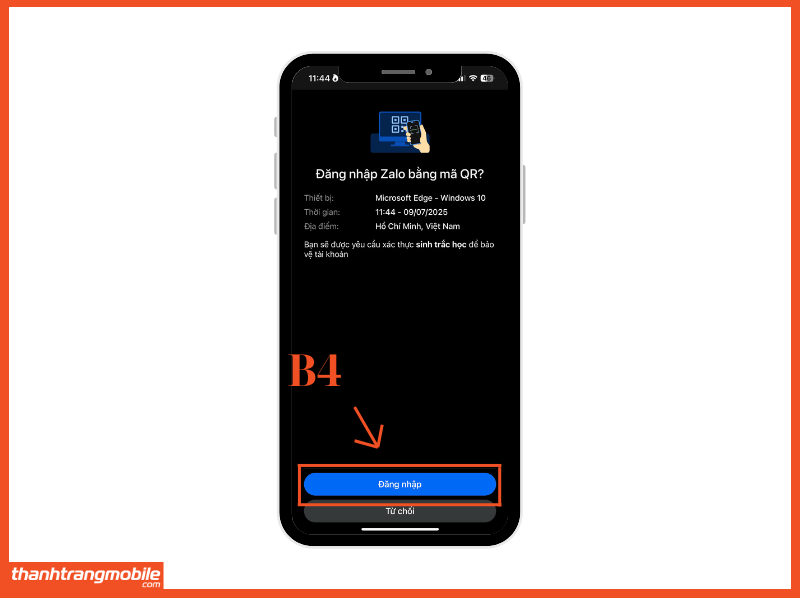
Với cách này, bạn không cần nhập số điện thoại hay mật khẩu, vừa tiết kiệm thời gian, vừa tăng tính bảo mật khi đăng nhập trên thiết bị lạ.
Cách Quét Mã QR Trên Zalo Điện Thoại
Trong quá trình sử dụng Zalo, việc quét mã QR trên điện thoại giúp bạn dễ dàng kết bạn, tham gia nhóm hoặc truy cập nhanh vào các dịch vụ mà không cần phải gõ thông tin thủ công. Chỉ với vài thao tác đơn giản, bạn có thể quét mã QR để kết nối ngay lập tức, vừa nhanh chóng vừa chính xác. Đây là một trong những tính năng hữu ích mà Zalo mang lại, đặc biệt tiện lợi cho những ai thường xuyên làm việc hoặc trao đổi thông tin qua ứng dụng.
Bước 1: Mở ứng dụng Zalo trên điện thoại của bạn: Khởi động ứng dụng Zalo và đăng nhập vào tài khoản của bạn.

Bước 2: Vào tính năng quét mã QR: Nhấn biểu tượng Quét mã QR (hình vuông với kính lúp) ở góc trên bên phải giao diện chính.

Bước 3: Đưa camera của điện thoại về phía mã QR cần quét: Hướng camera vào mã QR, giữ cách 15-20 cm, đảm bảo mã nằm trong khung quét và ánh sáng đủ.
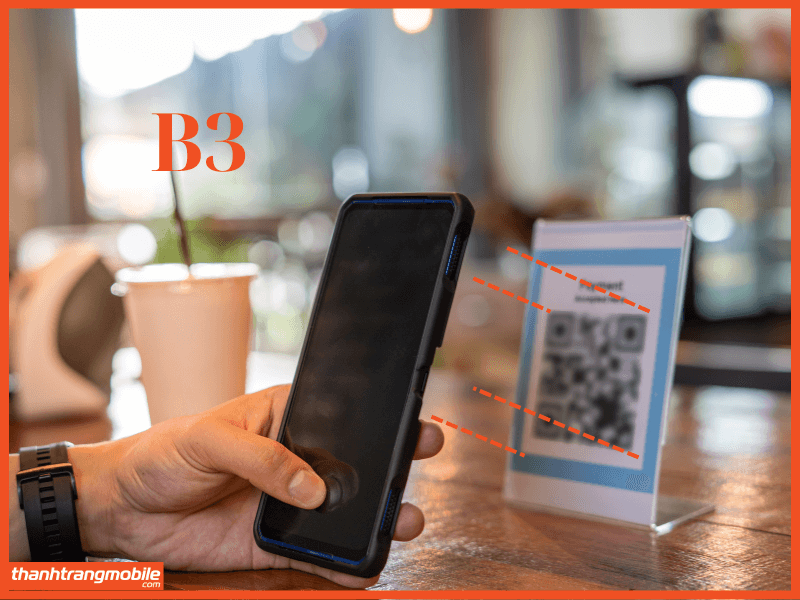
Bước 4: Xác nhận hành động: Hệ thống sẽ tự động nhận diện và hiển thị thông tin liên quan, bạn chỉ cần nhấn Xác nhận để kết bạn, tham gia nhóm hoặc truy cập vào liên kết…..

Với cách làm này, bạn sẽ tiết kiệm thời gian và hạn chế sai sót khi nhập liệu thủ công, đồng thời tận hưởng sự tiện lợi mà Zalo mang lại.
Cách Chia Sẻ Mã QR Zalo Của Mình
Bên cạnh việc quét mã QR để kết nối nhanh chóng, Zalo còn hỗ trợ người dùng tự tạo và chia sẻ mã QR cá nhân. Đây là cách giúp bạn bè, đồng nghiệp dễ dàng tìm thấy tài khoản Zalo của bạn mà không cần phải nhập số điện thoại thủ công.
Bước 1: Mở ứng dụng Zalo trên điện thoại: Khởi động ứng dụng Zalo và đăng nhập vào tài khoản của bạn.
Bước 2: Vào tính năng quét mã QR: Nhấn biểu tượng Quét mã QR (hình vuông với kính lúp) ở góc trên bên phải giao diện chính.
Bước 3: Mở mã QR của tôi: nhấn Mã QR của tôi ở phía trên màn hình để vào xem mã QR Zalo của mình

Bước 4: Chia sẻ mã QR: Nhấn Chia sẻ để gửi mã qua Zalo, email hoặc lưu vào thiết bị dưới dạng ảnh.

Chỉ với vài bước đơn giản, bạn đã có thể chia sẻ tài khoản Zalo của mình nhanh chóng và chuyên nghiệp, đặc biệt hữu ích trong công việc, bán hàng online hoặc mở rộng kết nối cá nhân.
Các Câu Hỏi Thường Gặp Về Cách Quét Mã QR Trên Zalo
1. Tại sao tôi không quét được mã QR trên Zalo?
Nhiều người gặp lỗi khi quét mã QR vì camera mờ, ánh sáng kém hoặc mã QR đã hết hạn. Hãy đảm bảo camera điện thoại sạch, đủ sáng và mã QR còn hiệu lực.
2. Mã QR Zalo có hết hạn không?
Mã QR cá nhân của Zalo thường không hết hạn. Tuy nhiên, một số mã QR đăng nhập hoặc liên kết dịch vụ có thể chỉ có hiệu lực trong thời gian ngắn.
3. Có thể quét mã QR Zalo từ ảnh trong thư viện không?
Có, Zalo cho phép quét mã QR từ hình ảnh đã lưu trong thư viện. Bạn chỉ cần chọn chức năng quét từ ảnh trong ứng dụng.
4. Có thể quét mã QR Zalo trên hai thiết bị cùng lúc không?
Bạn hoàn toàn có thể đăng nhập và quét mã QR trên nhiều thiết bị. Tuy nhiên, với tài khoản cá nhân, Zalo chỉ cho phép đăng nhập tối đa trên 1 máy tính và 1 điện thoại cùng lúc.
5. Quét mã QR Zalo có an toàn không?
Quét mã QR trên Zalo an toàn nếu bạn quét từ nguồn tin cậy. Bạn nên tránh quét các mã lạ được gửi từ người không quen để bảo vệ tài khoản khỏi rủi ro lừa đảo.
Kết Luận
Qua hướng dẫn trên, chắc hẳn bạn đã nắm rõ cách quét mã QR trên Zalo cả trên điện thoại lẫn máy tính. Đây là phương thức tiện lợi, giúp bạn đăng nhập nhanh, kết bạn dễ dàng và đảm bảo an toàn hơn so với việc nhập thủ công. Hãy áp dụng ngay để trải nghiệm Zalo mượt mà hơn và đừng quên chia sẻ mẹo nhỏ này đến bạn bè để cùng sử dụng hiệu quả nhé!
