
Bạn đang sở hữu một chiếc điện thoại cao cấp như iPhone 12 Pro Max nhưng bỗng nhiên màn hình lại hiển thị dòng chữ: “iPhone bị vô hiệu hóa” hoặc “iPhone không khả dụng” . Đây chắc chắn là trải nghiệm không mấy vui vẻ. Tình trạng iPhone 12 Pro Max bị vô hiệu hóa không chỉ làm gián đoạn liên lạc, công việc mà còn khiến nhiều người dùng hoang mang về nguy cơ mất toàn bộ dữ liệu.
Vậy thì tại sao sự cố này lại xảy ra? Có những cách nào để giải quyết chiếc điện thoại của bạn? Hãy cùng đi phân tích từng khía cạnh trong bài viết dưới đây nhé.
Các Nguyên Nhân Phổ Biến Khiến iPhone 12 Pro Max Bị Vô Hiệu Hóa
Để có thể giải quyết triệt để tình trạng trên, thì bạn cần phải biết được nguyên nhân từ đâu. Việc iPhone tự động khóa không bao giờ là ngẫu nhiên (trừ các lỗi phần cứng cực hiếm). Dưới đây là 5 nguyên nhân mà tất cả người dùng thường mắc phải.
Nhập Sai Mật Khẩu Quá Nhiều Lần
Đây là nguyên nhân phổ biến chiếm tới 90% lỗi:
Trẻ em nghịch ngợm: Đây là kịch bản quen thuộc tại các hộ gia đình. Bạn đưa máy cho con/cháu xem YouTube và trong lúc tò mò đứa trẻ thường bấm loạn xạ vào bàn phím số. Vì trẻ em không biết đọc thông báo chờ nên chúng sẽ liên tục bấm ngay khi máy cho phép thử lại, dẫn đến việc máy bị khóa vĩnh viễn chỉ trong thời gian ngắn.
Thao tác vô thức: Đôi khi bạn đang buồn ngủ hoặc bạn đang mất tập trung, bạn nhập mật khẩu cũ theo thói quen thay vì mật khẩu mới vừa đổi sáng nay chẳng hạn. Bạn vô thức nhập liên tục nhiều lần khiến cho máy bị khoá sau đó.
Quên Mật Khẩu và Không Thể Khôi Phục
Từ khi công nghệ Face ID (nhận diện khuôn mặt) trở nên quá hoàn hảo trên iPhone 12 Pro Max, người dùng ngày càng ít nhập mật khẩu số. Thói quen cứ nhìn vào máy là mở được Password. Khoảng thời gian sau, máy yêu cầu nhập Passcode sau khi khởi động lại (Restart) hoặc khi Face ID không nhận diện được (do đeo khẩu trang, trời tối…), bạn bỗng nhiên không nhớ được mật khẩu vì lâu bạn không nhập mật khẩu, khiến bạn thử từ mật khẩu này đến khác rồi đến khoá máy.
Lỗi Phần Mềm iPhone (Xung đột iOS)
Mặc dù iPhone 12 Pro Max được sở hữu con chip A14 Bionic mạnh mẽ, nhưng phần mềm iOS đôi khi vẫn sẽ gặp trục trặc.
Lỗi trong quá trình cập nhật: Đôi khi việc update iOS qua Wifi (OTA) bị gián đoạn do mạng yếu hoặc hết pin, dẫn đến hệ thống bị lỗi. Khi khởi động lên, máy có thể bị treo ở màn hình khóa hoặc tự động kích hoạt chế độ bảo mật sai lệch.

Xung đột ứng dụng: Một số trường hợp hiếm hoi (thường gặp ở máy đã Jailbreak), các phần mềm can thiệp sâu vào hệ thống có thể gây ra lỗi hiển thị màn hình khóa, khiến máy hiểu nhầm là đang bị tấn công và tự động khóa lại.
iPhone Bị Mất Cắp Và Bị Làm Vô Hiệu Hóa
Trong trường hợp xấu nhất là máy bạn bị trộm hoặc bị thất lạc. Kẻ gian có lỡ nhặt được sẽ cố gắng dò mật khẩu để xem có mở được máy hay không (thường thử các số dễ đoán như 0000, 1234, ngày sinh…). Sau vài lần thử không thành công, chiếc iPhone 12 Pro Max sẽ tự động chuyển sang chế độ “Vô hiệu hóa”. Tính năng này sẽ bảo vệ cho máy : Thà khóa máy vĩnh viễn còn hơn để lộ những dữ liệu ngân hàng, ảnh nhạy cảm hay tin nhắn riêng tư vào tay người lạ.
Dấu Hiệu Nhận Biết iPhone 12 Pro Max Bị Vô Hiệu Hóa
Không phải cứ không mở được máy là bị vô hiệu hóa. Bạn cần phân biệt rõ những dấu hiệu nào để bạn có thể phân biệt rõ ràng hơn:
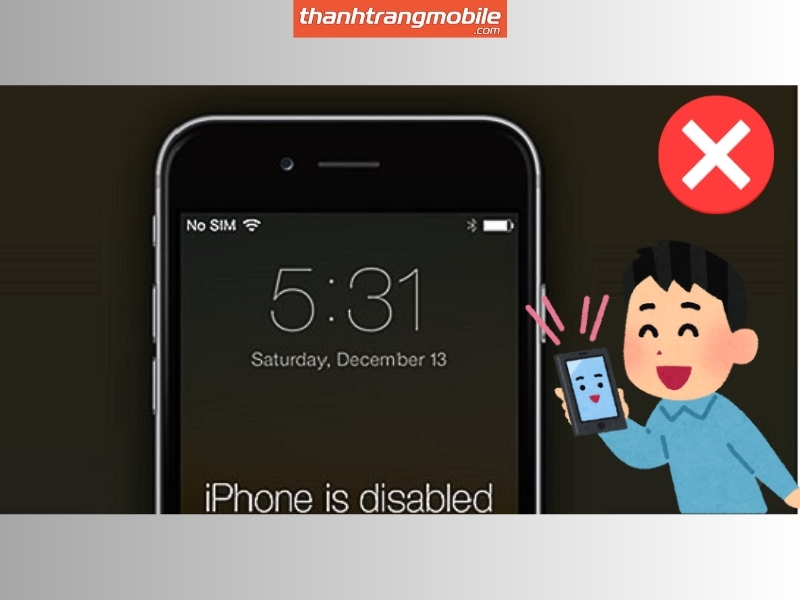
Màn Hình Hiển Thị Thông Báo “iPhone is Disabled Connect to iTunes”
Khi dòng chữ này (hoặc “iPhone Unavailable” trên iOS 15.2 trở lên) xuất hiện mà không kèm theo bất kỳ thời gian đếm ngược nào, nghĩa là bạn đã hết cơ hội. Lúc này, cho dù bạn có nhập mật mã như thế nào cũng vô ích. Bạn không thể truy cập vào màn hình chính, không thể xem ảnh, không thể sao lưu dữ liệu được nữa. Chiếc điện thoại lúc này yêu cầu một sự can thiệp từ bên ngoài (máy tính hoặc iCloud).
Thời Gian Chờ Tăng Lên Sau Mỗi Lần Nhập Sai Mật Khẩu
Trước khi bị khóa vĩnh viễn, Apple rất sẽ đưa ra các dấu hiệu cảnh báo. Bạn cần phải nắm rõ được:
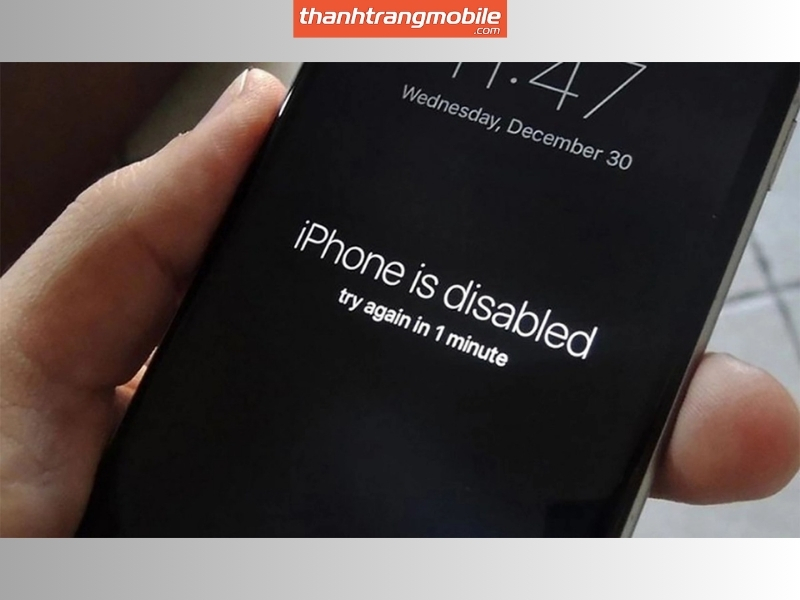
- Sai lần thứ 6: “iPhone is disabled, try again in 1 minute” (iPhone bị vô hiệu hóa, thử lại sau 1 phút). Đây là lời cảnh báo nhẹ nhàng đầu tiên.
- Sai lần thứ 7: Thời gian chờ tăng lên 5 phút.
- Sai lần thứ 8: Thời gian chờ là 15 phút.
- Sai lần thứ 9: Thời gian chờ lên tới 60 phút (1 tiếng đồng hồ).
Máy Tự Động Khóa Sau Một Số Lần Thử Mật Khẩu Không Thành Công
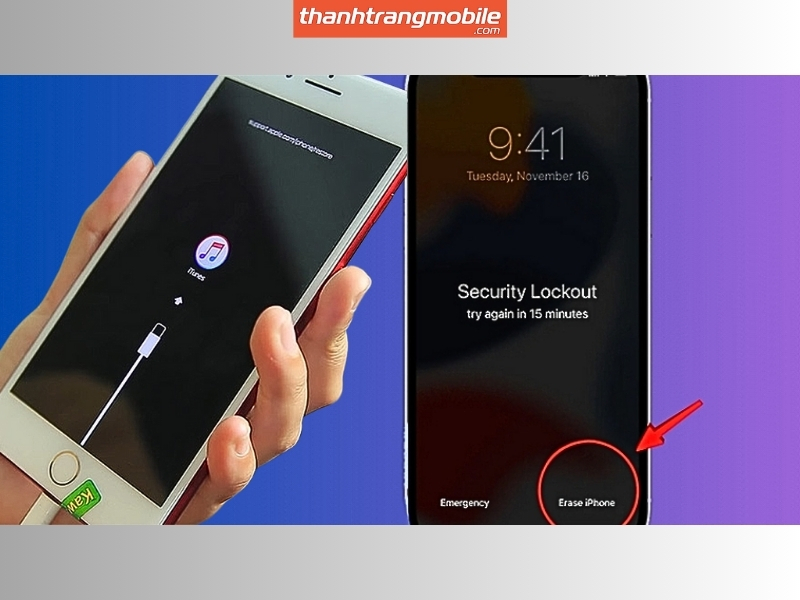
Trên các phiên bản iOS mới nhất chạy trên iPhone 12 Pro Max, giao diện khóa đã thay đổi. Thay vì dòng chữ “Connect to iTunes” cổ điển, màn hình sẽ chuyển sang màu đen với dòng chữ “Security Lockout” (Khóa bảo mật). Đây là trạng thái máy ngắt toàn bộ kết nối USB (để chặn các thiết bị bẻ khóa chuyên dụng của hacker) và chỉ cho phép thực hiện các cuộc gọi khẩn cấp.
Không Thể Truy Cập Bất Kỳ Tính Năng Nào Trên iPhone
Khi máy bạn đang ở trạng thái vô hiệu hóa, chiếc iPhone 12 Pro Max trở nên vô dụng:
- Face ID bị tắt hoàn toàn.
- Trung tâm điều khiển (Control Center) không thể kéo xuống.
- Siri không phản hồi.
- Máy tính không nhận diện được bộ nhớ trong (không thể copy ảnh ra ngoài).
Hướng Dẫn Chi Tiết Các Cách Khắc Phục iPhone 12 Pro Max Bị Vô Hiệu Hóa
Nếu bạn đã dính phải tình trạng “Vô hiệu hóa vĩnh viễn”, đừng quá tuyệt vọng. Dưới đây là 3 phương pháp từ Apple giúp bạn khắc phục thiết bị của bạn. Hãy tìm hiểu kỹ các cách nào phù hợp với thiết bị của bạn và có phù hợp với điều kiện của bạn hay không.
Cách 1: Sử Dụng iTunes/Finder để Khôi Phục iPhone (Xóa Dữ Liệu)
Đây là phương pháp truyền thống, ổn định và được nhiều người dùng sử dụng nhất.
Chuẩn bị: Máy tính (cài sẵn iTunes hoặc Finder) và cáp Lightning chuẩn (tốt nhất là cáp zin).
Quy trình thực hiện:
Kết nối: Cắm iPhone 12 Pro Max vào máy tính.
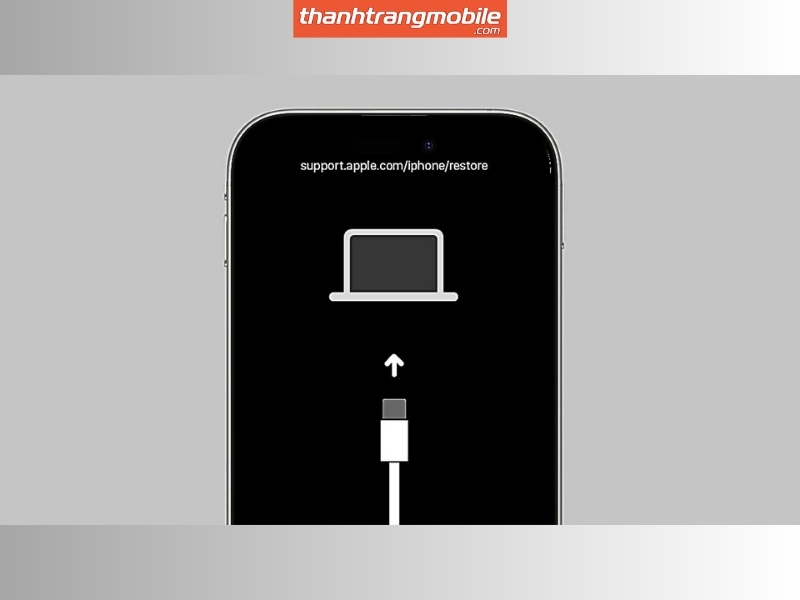
Vào Recovery Mode: Nhấn thả nhanh Tăng âm lượng → Nhấn thả nhanh Giảm âm lượng → Giữ chặt nút Nguồn cho đến khi màn hình hiện biểu tượng cáp kết nối máy tính.

Khôi phục: Khi máy tính hiện thông báo lỗi, chọn nút Restore (Khôi phục).

Hoàn tất: Đợi iTunes tải phần mềm và tự động cài đặt lại máy (quá trình này sẽ xóa sạch mật khẩu và dữ liệu).
Cách 2: Sử Dụng iCloud Find My iPhone để Xóa iPhone Từ Xa
Nếu bạn không có máy tính bên cạnh, hoặc máy tính không nhận được iPhone, nhưng bạn lại nhớ tài khoản iCloud. Cách này có thể thực hiện trên iPad, điện thoại Android hay bạn có thể mượn máy của bạn bè xung quanh
- Điều kiện: Chiếc iPhone 12 Pro Max bị khóa phải đang có kết nối mạng (Wifi hoặc 3G/4G/5G) và tính năng “Find My iPhone” đã được bật trước đó.
- Quy trình thực hiện:
Truy cập trang web iCloud.com/find trên trình duyệt.

Đăng nhập Apple ID và mật khẩu của bạn.

Trong danh sách “All Devices” (Tất cả thiết bị), chọn đúng tên iPhone 12 Pro Max. ( tên máy của bạn )
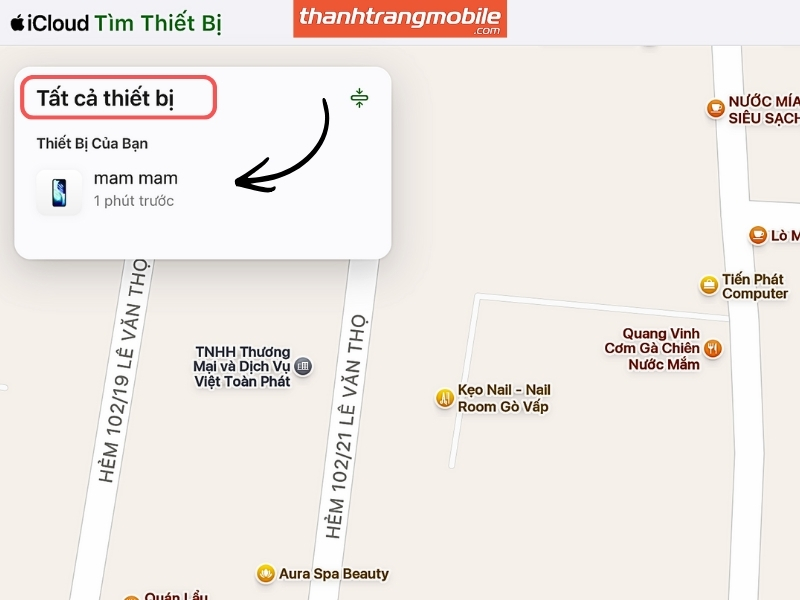
Một bảng điều khiển hiện ra, bạn chọn tính năng Erase iPhone (Xóa iPhone).
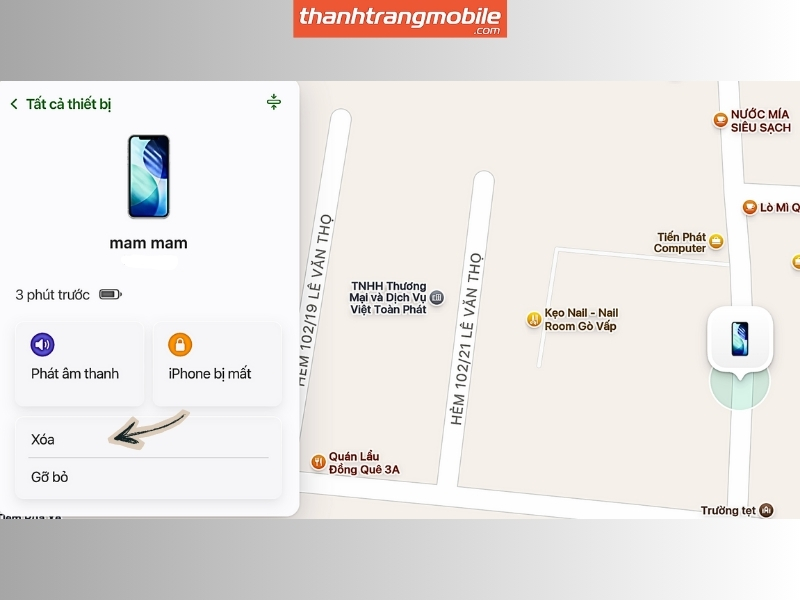
Xác nhận xóa. Lệnh này sẽ được gửi qua mạng đến chiếc iPhone. Máy sẽ tự động khởi động lại và bắt đầu quá trình xóa sạch dữ liệu cùng mật khẩu khóa màn hình.
Cách 3: Đưa iPhone Vào Chế Độ DFU Mode
Recovery Mode đôi khi vẫn thất bại nếu máy bị lỗi phần mềm quá nặng. Lúc này, DFU (Device Firmware Update) sẽ giải quyết cho bạn. DFU can thiệp sâu hơn vào phần cứng, nạp lại bootloader.
Cách đưa iPhone 12 Pro Max về DFU:
- Kết nối: Cắm iPhone vào máy tính và mở iTunes.
- Thao tác phím: Nhấn thả nhanh Tăng âm → Nhấn thả nhanh Giảm âm → Giữ Nguồn đến khi màn hình tắt hẳn.
- Vào DFU: Ngay khi tắt, giữ cùng lúc Nguồn + Giảm âm trong đúng 5 giây.
- Duy trì: Thả nút Nguồn ra, nhưng vẫn giữ Giảm âm thêm 10 giây.
- Kết quả: Nếu màn hình vẫn đen hoàn toàn mà iTunes báo nhận thiết bị là thành công. Chọn Restore iPhone để khôi phục.
Lưu Ý Quan Trọng Trước Khi Thực Hiện Khôi Phục iPhone Bị Vô Hiệu Hóa
Trước khi nhấn nút “Restore”, bạn phải cần đọc lưu ý thật kỹ tránh sẽ mất hết tất cả dữ liệu trong máy.
Khôi Phục iPhone Sẽ Xóa Toàn Bộ Dữ Liệu
Hãy ghi nhớ : Không có cách nào mở khóa mật khẩu màn hình iPhone bị vô hiệu hóa mà giữ lại được dữ liệu (trừ khi bạn đã từng sao lưu trước đó). Cơ chế mã hóa của Apple luôn gắn liền dữ liệu với Passcode. Khi Passcode mất hoặc bị sai, chìa khóa giải mã cũng mất theo. Việc Restore máy đồng nghĩa với việc Format (định dạng) lại ổ cứng. Mọi bức ảnh kỷ niệm, tin nhắn quan trọng sẽ biến mất.
Cần Chuẩn Bị Máy Tính và Cáp Kết Nối Ổn Định
Quá trình chạy lại phần mềm (Restore) rất nhạy cảm.
- Cáp sạc: Tuyệt đối không dùng cáp lô, cáp đứt, chập chờn. Nếu đang chạy phần mềm mà tuột cáp, iPhone có thể bị treo logo (Treo Táo) hoặc hỏng ổ cứng.
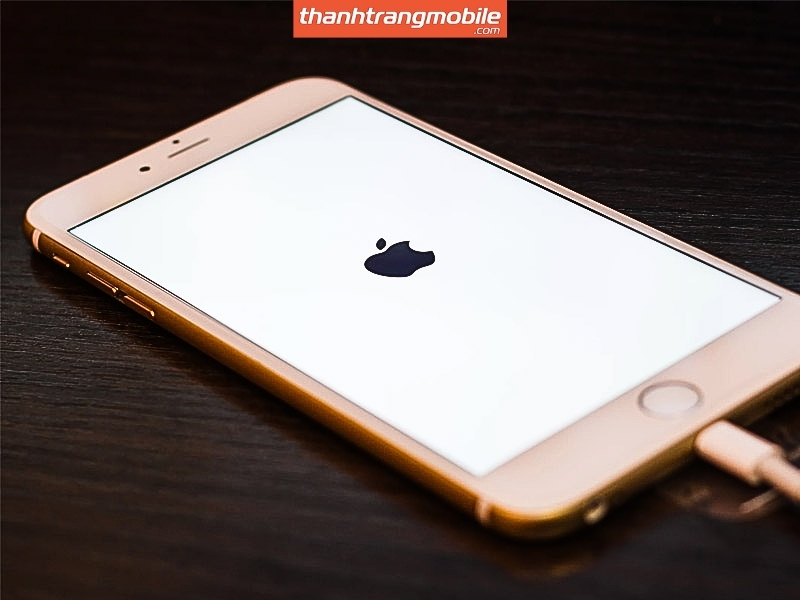
- Máy tính: Đảm bảo đường truyền internet ổn định để tải Firmware 5-7GB không bị lỗi (Corrupt file). Laptop nên cắm sạc để tránh hết pin giữa chừng.
Đảm Bảo Pin iPhone Đủ Để Thực Hiện Quá Trình Khôi Phục
Dù cắm vào máy tính có sạc pin, nhưng nguồn điện từ cổng USB máy tính rất yếu. Hãy sạc iPhone lên ít nhất 50% pin trước khi thực hiện để đảm bảo an toàn cho IC nguồn.
Tắt iCloud Activation Lock
Sau khi mở khóa màn hình thành công, iPhone sẽ hiển thị màn hình kích hoạt (Activation Lock) yêu cầu nhập Apple ID và mật khẩu của chủ sở hữu cũ.
- Nếu bạn nhớ: Chỉ cần nhập vào là xong.
- Nếu bạn quên: Máy sẽ lại bị kẹt ở màn hình Hello. Lúc này vấn đề trở nên nghiêm trọng hơn rất nhiều (dính iCloud). Do đó, hãy cố gắng nhớ lại hoặc tìm lại mật khẩu Apple ID trước khi quyết định Restore máy.
Các Biện Pháp Phòng Tránh Tình Trạng iPhone 12 Pro Max Bị Vô Hiệu Hóa
Đừng để đến lúc mất sạch dữ liệu mới lo lắng. Hãy tập những thói quen tốt dành cho máy, tránh gặp các tình trạng không hay:
Ghi Nhớ Mật Khẩu Hoặc Sử Dụng Tính Năng Nhận Diện Khuôn Mặt (Face ID)
- Tận dụng Face ID: Hãy cài đặt cả “Giao diện thay thế” (Alternative Appearance) cho Face ID (ví dụ khuôn mặt khi đeo kính, đội mũ…) để tăng tỷ lệ nhận diện thành công, giảm thiểu việc phải nhập mật khẩu số.

- Mẹo đặt mật khẩu: Nếu bạn hay quên, hãy chọn Mật khẩu 4 số thay vì 6 số, hoặc chọn Mật khẩu tùy chỉnh chữ số là một từ có ý nghĩa với bạn nhưng khó đoán với người khác.

Tạo Bản Sao Lưu Dữ Liệu Định Kỳ
Đây là cách duy nhất giúp bạn không bị mất dữ liệu khi máy bị vô hiệu hóa.
- iCloud Backup: Hãy mua thêm dung lượng iCloud (chỉ 19k/tháng cho 50GB) và bật tính năng “iCloud Backup”. Mỗi tối khi bạn cắm sạc và có Wifi, máy sẽ tự động sao lưu tất cả. Khi máy bị lỗi, bạn chỉ cần Restore và chọn “Restore from iCloud Backup”, mọi thứ sẽ quay về y nguyên.

- Computer Backup: Thi thoảng hãy cắm máy vào iTunes/Finder để sao lưu thủ công vào ổ cứng máy tính.
Bật Find My iPhone Để Có Thể Định Vị và Xóa iPhone Từ Xa
Đừng bao giờ tắt tính năng này. Nó không chỉ giúp tìm máy khi bạn lỡ tay làm mất, chống trộm.
Cẩn Trọng Khi Cho Người Khác Mượn iPhone
Nếu nhà có trẻ nhỏ, hãy sử dụng tính năng Guided Access (Truy cập được hướng dẫn).
- Cách dùng: Vào Cài đặt -> Trợ năng -> Truy cập được hướng dẫn -> Bật lên.

- Khi cho bé mượn máy xem YouTube, hãy mở app YouTube lên và bấm nút Nguồn 3 lần. Máy sẽ khóa cứng trong ứng dụng đó, bé không thể thoát ra màn hình chính và cũng không thể bấm sai mật khẩu được.
Tránh Nhập Sai Mật Khẩu Quá Nhiều Lần
Hãy luôn chú ý : Nếu nhập sai đến lần thứ 3 hoặc thứ 4, hãy dừng lại ngay lập tức. Đừng cố gắng thử thêm quá nhiều lần, hãy bình tĩnh nhớ lại, hoặc tìm các ghi chú mật khẩu cũ. Bạn không nên cố chấp, tránh thời gian chờ đợi kéo thêm lâu.
Địa Chỉ Sửa Chữa, Mở Khóa iPhone 12 Pro Max Uy Tín Tại TPHCM
Nếu bạn đã tham khảo và thử hết mọi cách nhưng chiếc iPhone 12 Pro Max vẫn không có dấu hiệu mở khoá, hoặc bạn đang bị lo sợ thao tác sai làm hỏng phần cứng máy, thì việc tìm đến một địa chỉ sửa chữa uy tín là lựa chọn sáng suốt nhất dành cho bạn.
Tại Thanh Trang Mobile, chúng tôi hiểu được nỗi lo lắng của khách hàng khi điện thoại của bạn gặp phải sự cố. Với kinh nghiệm nhiều năm trong lĩnh vực sửa chữa điện thoại, đặc biệt là các dòng iPhone cao cấp, chúng tôi cam kết sẽ mang đến các giải pháp mở khoá iPhone bị vô hiệu hoá tối ưu nhất:
- Đội ngũ kỹ thuật viên chuyên sâu: Am hiểu tất tần tật về phần cứng và phần mềm iOS, xử lý mượt mà các lỗi bị treo táo, vô hiệu hóa, dính DFU…
- Minh bạch tuyệt đối: Khách hàng được quan sát trực tiếp quy trình chạy phần mềm. Không có chuyện sẽ bị tráo đổi linh kiện và thay linh kiện khác vào.
- Giải pháp tiết kiệm: Chúng tôi luôn tư vấn phương án giữ lại main zin, hạn chế tối đa việc can thiệp phần cứng nếu không cần thiết.
- Hỗ trợ tận gốc: Sau khi mở khóa, chúng tôi hỗ trợ tạo tài khoản iCloud mới, cài đặt lại ứng dụng và hướng dẫn sao lưu dữ liệu miễn phí.

Đừng để chiếc iPhone 12 Pro Max giá trị trở thành chiếc điện thoại vô dụng. Hãy để chúng tôi giúp bạn đưa máy trở lại trạng thái hoàn hảo nhất nhé
Kết Luận
iPhone 12 Pro Max bị vô hiệu hóa là sự cố đáng tiếc nhưng bạn hoàn toàn có thể giải quyết được nếu bạn tham khảo và nắm vững các điều cần lưu ý trên bài viết này. Tùy vào tình trạng máy mắc phải, bạn có thể tự mình khôi phục qua iTunes/iCloud hoặc tìm đến sự trợ giúp chuyên nghiệp. Điều quan trọng nhất là hãy luôn sao lưu dữ liệu thường xuyên để tránh được trước mọi những tình huống rủi ro. Chúc các bạn thực hiện thành công!
Bên cạnh lỗi khóa máy, nếu bạn còn gặp các vấn đề về hiển thị khác, hãy tham khảo thêm bài viết chi tiết về tình trạng iPhone 12 Pro Max chớp màn hình để có giải pháp khắc phục kịp thời.
