

iPhone bị đơ cảm ứng không tắt nguồn được là lỗi thiết bị khiến màn hình liệt, không phản hồi thao tác hoặc không thể khởi động lại. Nguyên nhân thường xuất phát từ lỗi phần mềm đến hư hỏng linh kiện bên trong. Tìm hiểu cách khắc phục hiệu quả tình trạng iPhone đơ không tắt nguồn được qua bài viết dưới đây.
Dấu hiệu iPhone bị đơ cảm ứng không tắt nguồn được
Tình trạng iPhone bị đơ cảm ứng không tắt nguồn được là hiện tượng thiết bị rơi vào trạng thái treo hệ thống, khiến màn hình hoàn toàn không phản hồi các thao tác chạm, đồng thời vô hiệu hóa mọi lệnh tắt máy bằng nút nguồn thông thường. Tình trạng này thường do xung đột phần mềm, bộ nhớ quá tải hoặc va đập mạnh gây ra. Dưới đây là các dấu hiệu giúp bạn nhận biết sớm vấn đề trên thiết bị của mình.
Màn hình không phản hồi bất kỳ thao tác nào
Dấu hiệu dễ nhận biết nhất của tình trạng đơ cảm ứng là màn hình hoàn toàn tê liệt trước mọi tác động từ người dùng. Dù bạn có chạm nhẹ hay vuốt mạnh đến đâu thì thiết bị vẫn không ghi nhận bất kỳ lệnh nào, thậm chí các thao tác như mở ứng dụng, trả lời tin nhắn hay cuộn trang đều trở nên bất khả thi.

Bên cạnh đó, một biểu hiện khác của iPhone bị đơ không tắt nguồn được là màn hình bị treo cứng ở logo Apple khi khởi động thiết bị.
Màn hình iPhone bị treo ở logo Apple
Một trong những biểu hiện phổ biến khi iPhone bị lỗi là tình trạng máy bị kẹt mãi tại logo Apple ngay sau khi khởi động. Dù bạn chờ đợi khá lâu, thiết bị vẫn không thể khởi chạy vào màn hình chính và hoàn toàn không thể sử dụng được, ngay cả khi nhấn giữ nút nguồn.
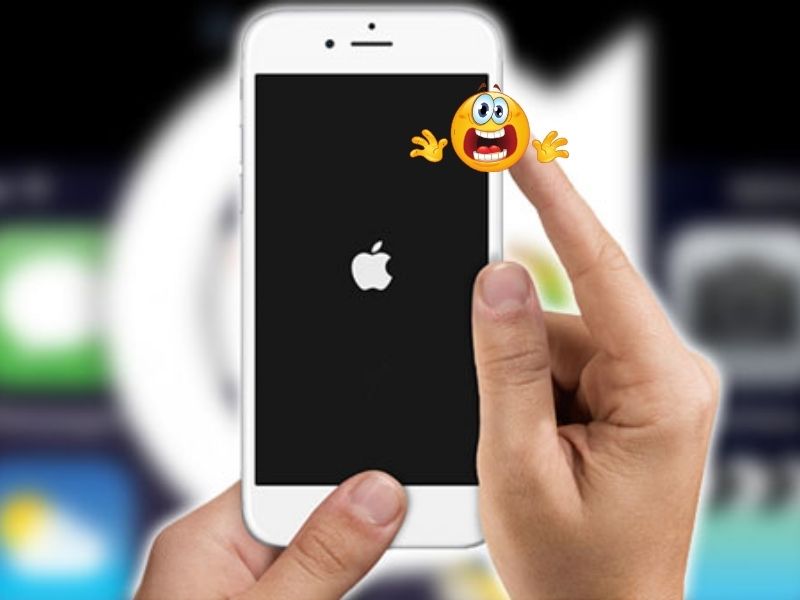
Ngoài hai biểu hiện trên, một dấu hiệu khác cũng thường gặp là người dùng hoàn toàn không thể tắt nguồn thiết bị.
Thiết bị không thể tắt nguồn như bình thường
Bình thường, bạn chỉ cần nhấn giữ nút nguồn rồi kéo thanh trượt để tắt máy, nhưng khi iPhone bị đơ, thao tác này gần như vô hiệu hóa. Dù nhấn giữ bao lâu đi nữa thì thiết bị vẫn không phản hồi, gây gián đoạn quá trình sử dụng của người dùng.
Trên đây là những dấu hiệu phổ biến nhất để bạn nhận biết sớm tình trạng iPhone bị đơ cảm ứng không tắt nguồn được. Tiếp theo, hãy cùng tìm hiểu nguyên nhân sâu xa gây ra vấn đề để chọn đúng hướng xử lý.
Nguyên nhân khiến iPhone bị đơ không tắt nguồn được
iPhone bị đơ không tắt nguồn được do nhiều nguyên nhân, có thể là từ lỗi phần mềm như xung đột ứng dụng cho đến các hư hỏng vật lý như linh kiện bên trong bị hỏng. Xác định chính xác nguyên nhân không những giúp bạn chọn đúng phương án khắc phục mà còn ngăn chặn tình trạng trở nên tệ hơn nếu tiếp tục sử dụng sai cách.
Xung đột phần mềm trên thiết bị
Các ứng dụng không tương thích hoặc từ nguồn không rõ ràng chính là yếu tố gây xung đột phần mềm trên iPhone. Tình trạng này khiến bộ xử lý quá tải khi phải xử lý dồn dập các tác vụ chồng chéo, làm hệ thống bị treo, đơ cảm ứng hoàn toàn và vô hiệu hóa cả thao tác tắt nguồn thông thường.

Ngoài phần mềm, một nguyên nhân vật lý cũng đáng chú ý là tình trạng bộ nhớ bị quá tải.
Bộ nhớ iPhone bị quá tải
Khi iPhone phải lưu trữ quá nhiều dữ liệu từ ứng dụng, ảnh, video và tệp tin rác, bộ nhớ trong sẽ dần đầy và không còn không gian trống để xử lý tác vụ mới. Lúc này, hệ thống bắt đầu hoạt động chậm hơn vì phải liên tục tìm kiếm vùng nhớ khả dụng, thậm chí có thể bị đơ hoàn toàn nếu không được dọn dẹp kịp thời.
Ngoài hai nguyên nhân trên, va đập vật lý cũng là yếu tố quan trọng cần được xem xét.
iPhone bị lỗi màn hình do va đập
Khi iPhone chịu tác động mạnh, các linh kiện bên trong rất dễ bị tổn thương, từ nứt ngầm mặt kính cho đến đứt cáp kết nối hay hỏng bộ cảm ứng. Một khi các bộ phận này không còn hoạt động ổn định, tín hiệu cảm ứng sẽ bị gián đoạn, không thể truyền đến bộ xử lý của máy khiến màn hình bị đơ cứng.

Sau khi hiểu rõ những nguyên nhân gây ra tình trạng này, bạn có thể tham khảo một số cách xử lý phù hợp để khắc phục.
Cách khắc phục điện thoại iPhone bị đơ không tắt nguồn được
Trong nhiều trường hợp, tình trạng điện thoại iPhone bị đơ không tắt nguồn được có thể được cải thiện bằng các thao tác đơn giản dưới đây. Các cách khắc phục này không chỉ giúp thiết bị hoạt động trở lại mà còn kiểm tra được tình trạng iPhone đồng thời hạn chế nguy cơ hư hỏng nặng hơn nếu tiếp tục sử dụng sai cách.
Buộc khởi động lại bằng tổ hợp phím cứng
Buộc khởi động lại là giải pháp hiệu quả nhất để xử lý iPhone bị đơ cảm ứng không tắt nguồn được. Dưới đây là các cách thực hiện với từng dòng máy khác nhau:
- Đối với iPhone 8 trở lên: Nhấn và thả nhanh nút Tăng âm lượng > Nhấn và thả nhanh nút Giảm âm lượng > Nhấn và giữ nút Nguồn cho đến khi logo Apple xuất hiện trên màn hình.
- Đối với iPhone 7/ 7 Plus: Nhấn và giữ nút Nguồn + nút Giảm âm lượng cho đến khi bạn thấy logo Apple xuất hiện trên màn hình.
- Đối với iPhone 6s và SE: Nhấn và giữ nút Nguồn + nút Home cho đến khi logo Apple xuất hiện.

Thao tác này giúp hệ thống tự động khởi động lại mà không làm ảnh hưởng đến dữ liệu cá nhân của bạn. Nếu sau khi khởi động lại mà hiện tượng vẫn tiếp diễn, hãy thử dọn dẹp bộ nhớ thiết bị.
Tiến hành dọn dẹp bộ nhớ iPhone
Việc tối ưu hóa dung lượng lưu trữ là chìa khóa giúp iPhone vận hành mượt mà và ngăn chặn tình trạng đơ máy hiệu quả. Bạn hãy chủ động gỡ bỏ các ứng dụng không dùng đến, loại bỏ ảnh hay video cũ, hoặc đồng bộ dữ liệu lên iCloud để giải phóng không gian bộ nhớ để iPhone hoạt động ổn định và hạn chế tối đa các lỗi đơ cảm ứng.
Nếu đã dọn dẹp bộ nhớ mà lỗi vẫn chưa cải thiện, hãy thử kiểm tra các ứng dụng có thể gây xung đột.
Gỡ ứng dụng gây xung đột trên thiết bị
Nếu sau khi cài đặt một ứng dụng lạ mà iPhone phát sinh lỗi đơ cảm ứng không tắt nguồn được, hãy ngay lập tức gỡ bỏ các ứng dụng nghi vấn này. Sau khi hoàn tất gỡ cài đặt, bạn nên khởi động lại thiết bị để kiểm tra xem tình trạng đơ máy có thực sự được cải thiện hay chưa.

Nếu các cách trên đều không hiệu quả, bạn có thể thử khôi phục cài đặt gốc cho thiết bị.
Đặt lại cài đặt trên thiết bị
Đặt lại cài đặt sẽ đưa iPhone về thiết lập gốc mà không làm mất dữ liệu cá nhân, giúp loại bỏ các xung đột phần mềm gây lỗi cảm ứng. Truy cập Cài đặt > Cài đặt chung > Chuyển hoặc đặt lại iPhone > Đặt lại > Đặt lại tất cả cài đặt. Hãy sao lưu dữ liệu quan trọng sang iCloud hoặc máy tính trước khi thực hiện để đảm bảo an toàn cho các thông tin cá nhân.
Đồng thời, để hạn chế tối đa nguy cơ gặp lại tình trạng này, bạn hãy chủ động áp dụng những mẹo nhỏ dưới đây để bảo vệ thiết bị của mình luôn trong trạng thái hoạt động tốt nhất.
Mẹo phòng tránh iPhone bị đơ cảm ứng
Ngoài việc xử lý khi sự cố đã xảy ra,việc chủ động bảo vệ thiết bị và duy trì thói quen sử dụng hợp lý sẽ giúp bạn ngăn ngừa triệt để tình trạng iPhone bị đơ cảm ứng trở lại. Hãy áp dụng ngay những mẹo nhỏ dưới đây để giữ cho iPhone luôn trong trạng thái hoạt động tốt nhất.
Thường xuyên dọn dẹp bộ nhớ iPhone
Để tối ưu hiệu năng, bạn nên duy trì bộ nhớ iPhone ở trạng thái tối ưu bằng cách xóa bớt ứng dụng thừa, dữ liệu rác và ảnh cũ định kỳ. Đừng quên tắt các ứng dụng ngầm đang tiêu tốn tài nguyên, bởi dung lượng trống càng nhiều, thiết bị càng hoạt động mượt mà và ít gặp sự cố giật lag hơn.

Bên cạnh thói quen sử dụng, việc cẩn thận khi tải ứng dụng cũng rất quan trọng.
Tránh cài đặt ứng dụng không rõ nguồn gốc
Để đảm bảo hiệu năng và tránh lỗi đơ cảm ứng, hãy luôn hình thành thói quen chỉ tải ứng dụng từ App Store và tham khảo kỹ phản hồi từ người dùng khác. Việc tránh xa các tệp tin không rõ nguồn gốc sẽ giúp bạn ngăn chặn được tình trạng xung đột phần mềm, từ đó hạn chế gặp lỗi đơ màn hình.
Ngoài ra, thói quen sạc pin cũng ảnh hưởng không nhỏ đến tuổi thọ thiết bị.
Hạn chế để iPhone cạn pin sập nguồn
Việc để thiết bị cạn kiệt pin và sập nguồn thường xuyên sẽ gây hư hỏng pin và ảnh hưởng trực tiếp đến bộ phận cảm ứng, từ đó dẫn đến tăng nguy cơ đơ cảm ứng. Vì thế, hãy nhớ sạc pin khi còn khoảng 20% và ngắt sạc khi đầy để bảo vệ tuổi thọ pin hiệu quả nhất.

Những thói quen trên không chỉ giúp hạn chế tình trạng iPhone bị đơ cảm ứng không tắt nguồn được mà còn góp phần bảo vệ thiết bị, duy trì hiệu suất ổn định và kéo dài tuổi thọ trong quá trình sử dụng.
Địa chỉ thay màn hình iPhone uy tín tại TP.HCM
Nếu iPhone bị đơ cảm ứng không tắt nguồn được và các bước khắc phục tại nhà không mang lại hiệu quả, bạn nên tìm đến cơ sở chuyên nghiệp. Thanh Trang Mobile tự hào là địa chỉ thay màn hình iPhone uy tín tại TP.HCM, với đội ngũ kỹ thuật viên lành nghề và chính sách bảo hành rõ ràng, cam kết xử lý triệt để mọi lỗi liên quan đến đơ cảm ứng.
- Kiểm tra lỗi miễn phí: Hỗ trợ kiểm tra tình trạng màn hình, cảm ứng, pin và các linh kiện liên quan để xác định đúng nguyên nhân gây đơ cảm ứng.
- Tư vấn phương án phù hợp: Kỹ thuật viên sẽ kiểm tra và thông báo rõ tình trạng thiết bị, từ đó gợi ý cách xử lý tốt nhất như vá lỗi phần mềm, vệ sinh máy, sửa chữa hay thay thế linh kiện nếu cần.
- Linh kiện thay thế chính hãng: Nếu cần thay màn hình hoặc linh kiện, các sản phẩm đều được kiểm định nguồn gốc, cam kết hiển thị sắc nét và cảm ứng hoạt động mượt mà.
- Chính sách bảo hành rõ ràng: Mỗi dịch vụ sửa chữa và thay linh kiện tại Thanh Trang Mobile đều đi kèm chế độ bảo hành cụ thể giúp khách hàng yên tâm sử dụng thiết bị.
Kết luận
Hy vọng qua bài viết này, bạn đã có thể tự nhận biết các dấu hiệu và biết cách xử lý khi iPhone đơ không tắt nguồn được. Đừng quên chia sẻ bài viết nếu thấy hữu ích để bạn bè và người thân cũng có thêm kinh nghiệm xử lý khi gặp phải vấn đề tương tự. Nếu cần tìm hiểu thêm về lỗi iPhone loạn cảm ứng, hãy tham khảo bài viết này.
